Как удобно читать отсканированные книги на iPad
Обновлено 15 октября 2026 г.2 мин чтения

Читать сканы бывает тяжело для глаз: выцветшая бумага, мелкий шрифт, пожелтевшие страницы. Эти настройки DjVu Reader делают чтение на iPad гораздо комфортнее.
Страница на весь экран
Нажмите ••• › View и выберите Fit Page, чтобы видеть страницу целиком, или Fit Width, чтобы текст был как можно крупнее. Мелкий шрифт и сноски увеличивайте щипком.
Читайте разворотом
Поверните iPad в альбомную ориентацию и включите Two-Page Spread в ••• › View. Соседние страницы встанут рядом, как в бумажной книге.
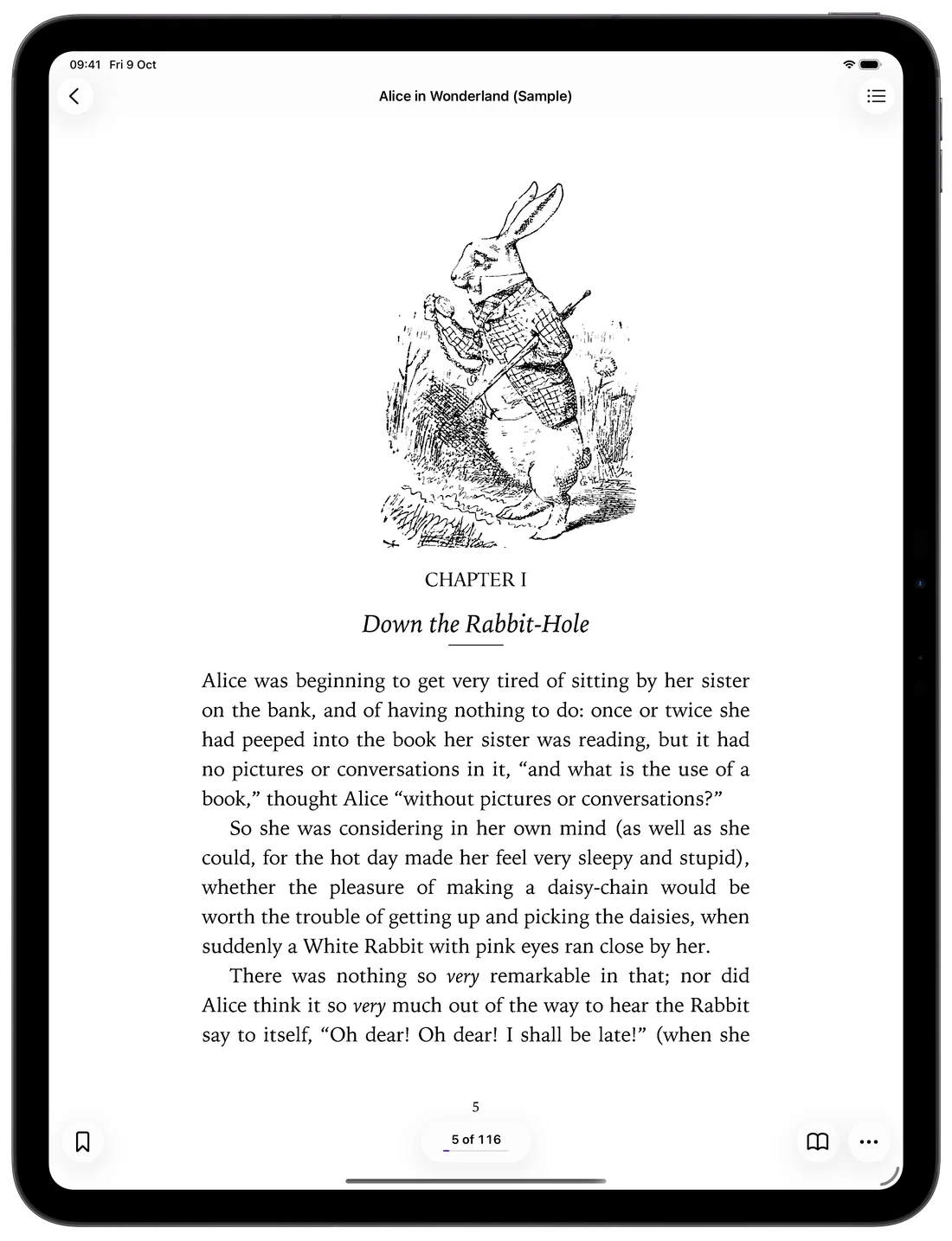
Подберите тему страницы под освещение
Откройте ••• › Page Theme. Sepia и Warm бережны к глазам при долгом чтении, Night и Low Light подходят для темноты, а Contrast и Sharpen возвращают к жизни выцветшие сканы. Тема Original бесплатна, остальные входят в Pro.
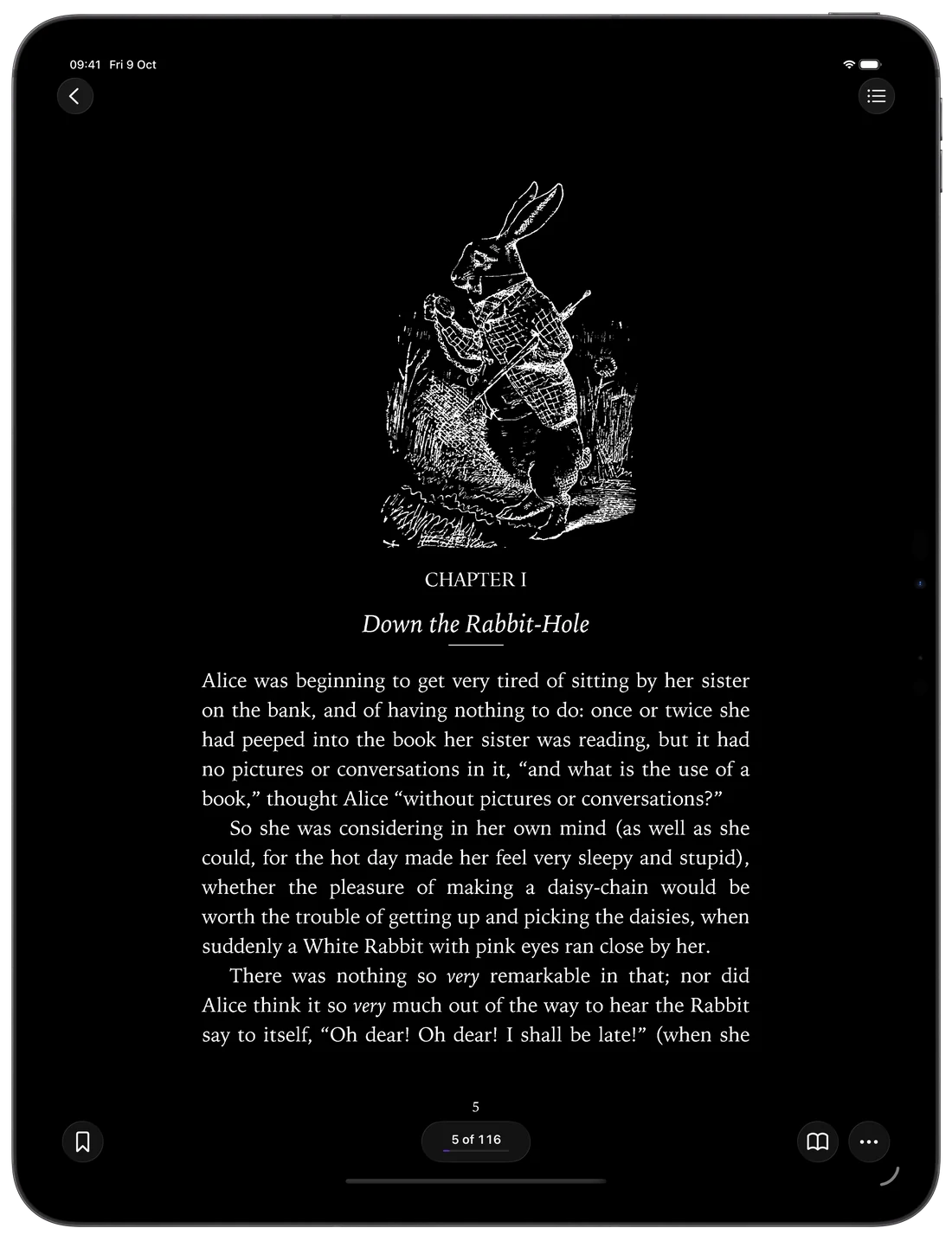
Прокрутка или перелистывание
Выберите Scroll Pages в ••• › View, чтобы прокручивать книгу непрерывной лентой. Если вам привычнее перелистывать, в Settings › Reader Settings можно листать касанием краёв экрана, а с Both Edges Go Forward любой край листает вперёд — удобно, когда держите iPad одной рукой.
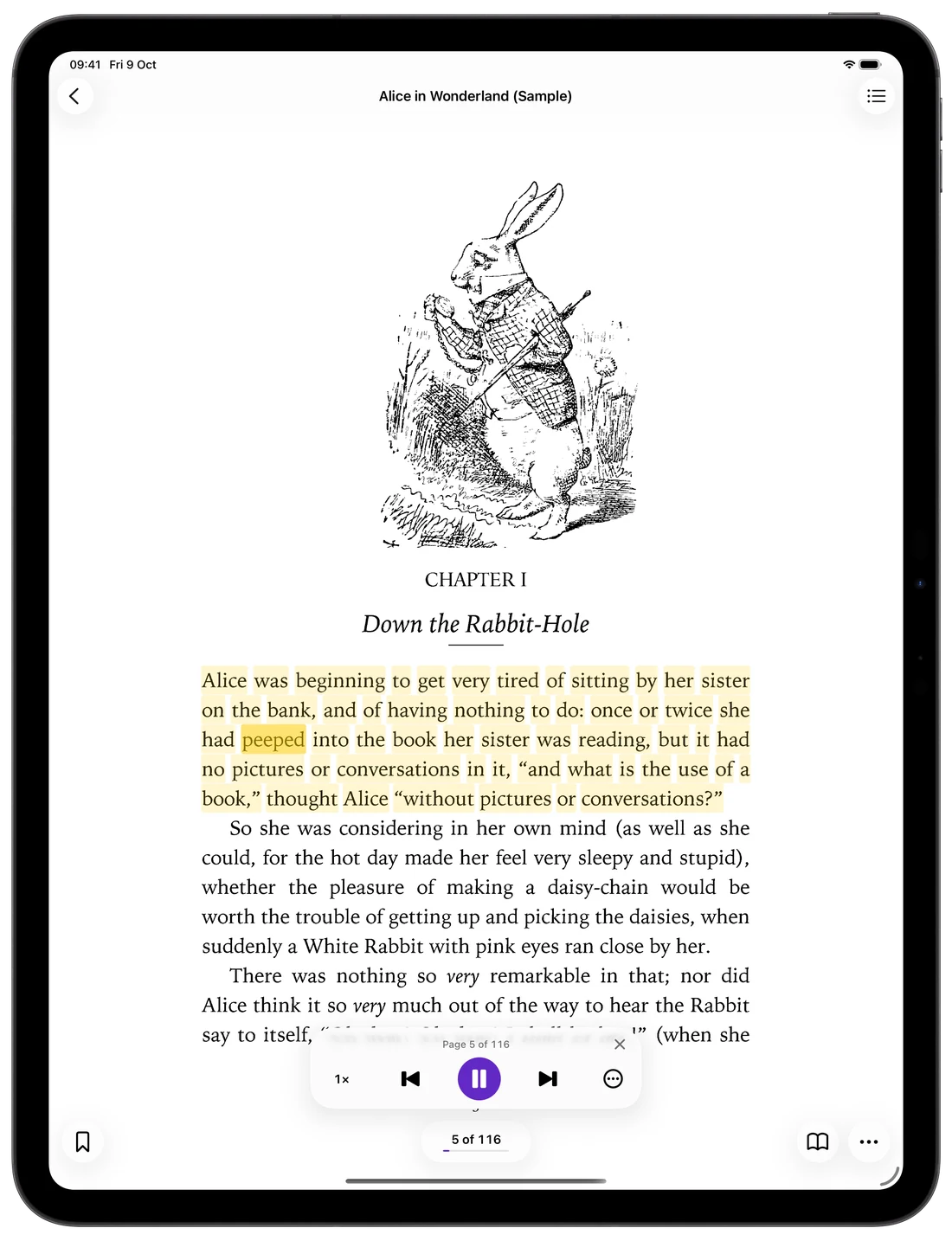
Пусть книга читает вам
Read Aloud (Pro) читает страницу вслух и подсвечивает каждую строку по ходу чтения — даже на сканах без текстового слоя: приложение распознаёт текст на странице. Язык голоса выбирается в Settings › Reader Settings › Read Aloud Language.
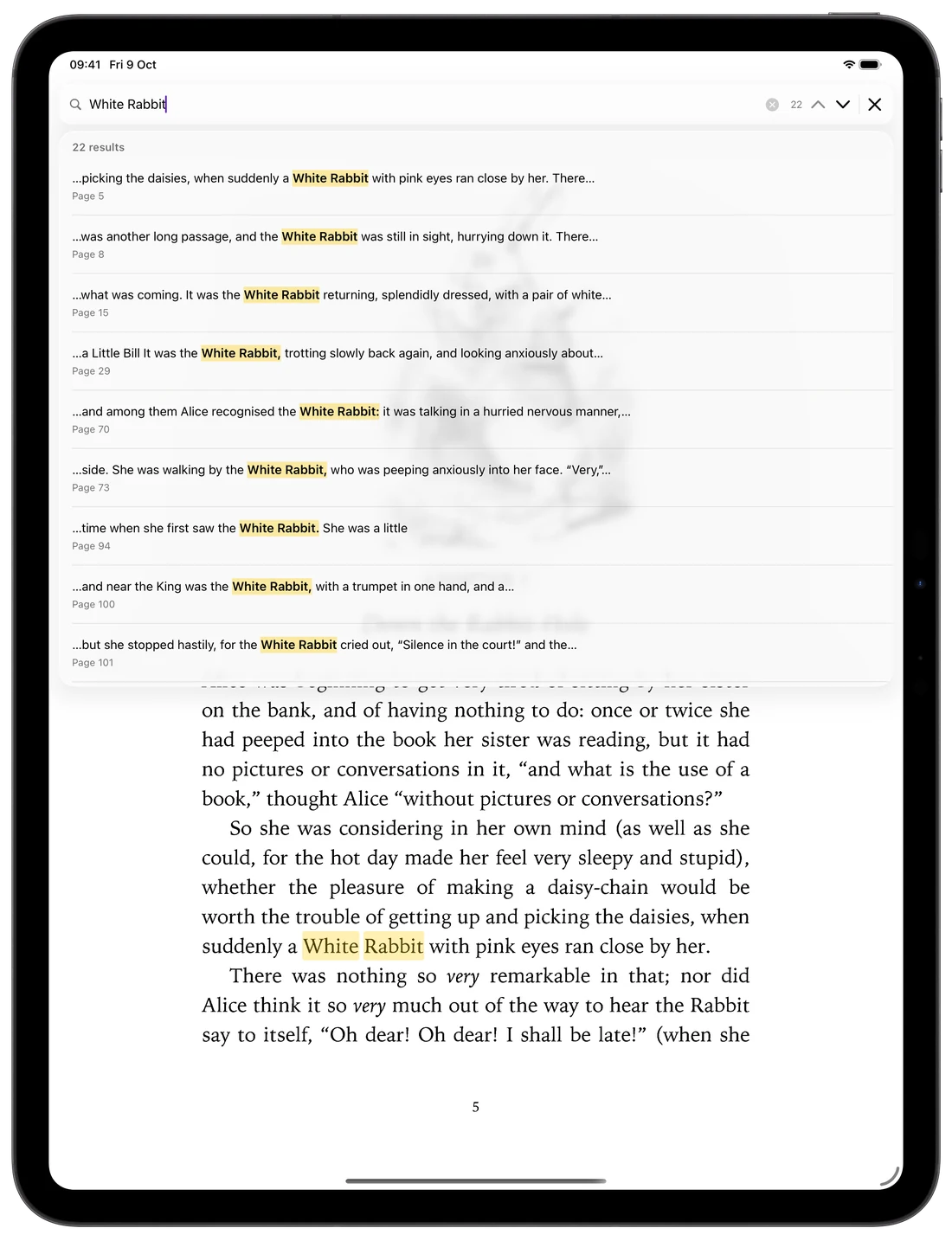
Найдите любое слово в книге
Используйте Search in Document в меню •••, чтобы найти имя или термин во всей книге: каждое совпадение подсвечивается на своей странице. Поиск в отсканированных книгах без текстового слоя входит в Pro.
Мелочи для долгого чтения
Помогут и несколько настроек в Settings › Reader Settings:
- Keep Screen On не даёт экрану iPad гаснуть, пока вы читаете.
- Show Status Bar и Show Percentage держат перед глазами время и ваш прогресс.
- Bookmarks и оглавление книги сразу ведут к нужной главе.
Частые вопросы
- Можно ли читать на iPad две страницы сразу?
- Да. Поверните iPad горизонтально и включите Two-Page Spread в меню ••• в разделе View.
- Как сделать выцветший скан читаемым?
- Попробуйте тему страницы Contrast или Sharpen. Они делают текст темнее и очищают страницу, не изменяя сам файл.
- Работает ли Read Aloud с отсканированными книгами?
- Да. Если на странице нет текстового слоя, DjVu Reader сначала распознаёт текст на изображении страницы, а затем читает его вслух.

Откройте свою первую книгу DjVu.
Бесплатно в App Store для iPhone и iPad.