Como ouvir um livro DjVu: texto para fala em livros digitalizados
Atualizado em 15 de outubro de 20263 min de leitura
A maioria dos apps de texto para fala precisa de texto de verdade, mas a maioria dos livros DjVu são scans: imagens de páginas. Veja como ouvi-los em voz alta mesmo assim, no iPhone e no iPad.
Passo 1
Abra seu livro
Abra o livro DjVu no DjVu Reader e vá até a página onde quer começar. O Read Aloud sempre começa pela página, ou pelo par de páginas lado a lado, que está na tela. Ainda não tem o app ou o livro? Veja como abrir arquivos DjVu no iPhone.
Passo 2
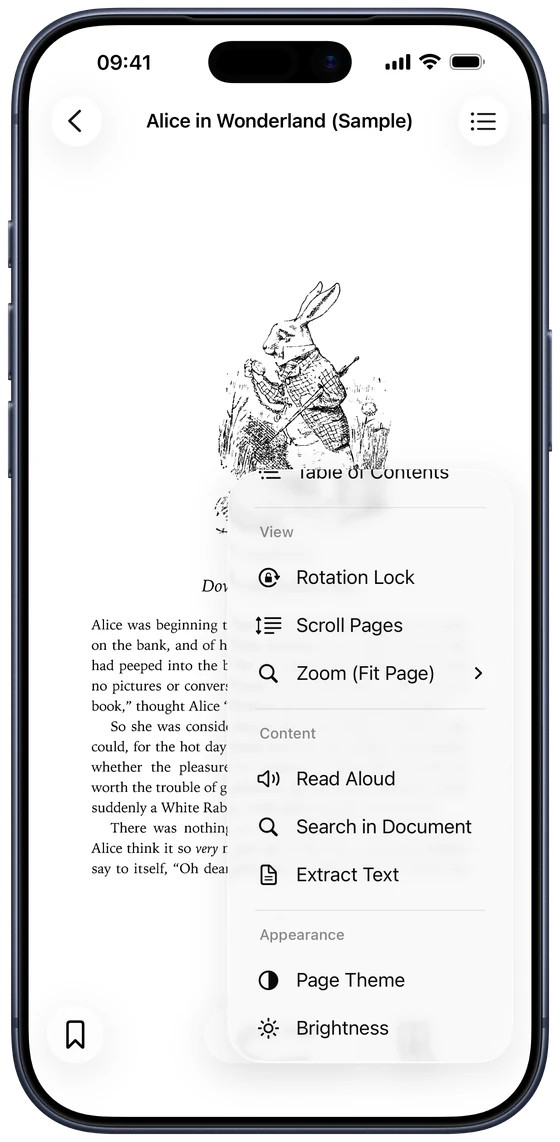
Toque em ••• e escolha Read Aloud
Toque em ••• na parte de baixo do leitor e escolha Read Aloud na seção Content. A leitura começa na hora; para parar, toque no mesmo item, que agora se chama Stop Reading.
Passo 3
Ajuste a velocidade e a voz
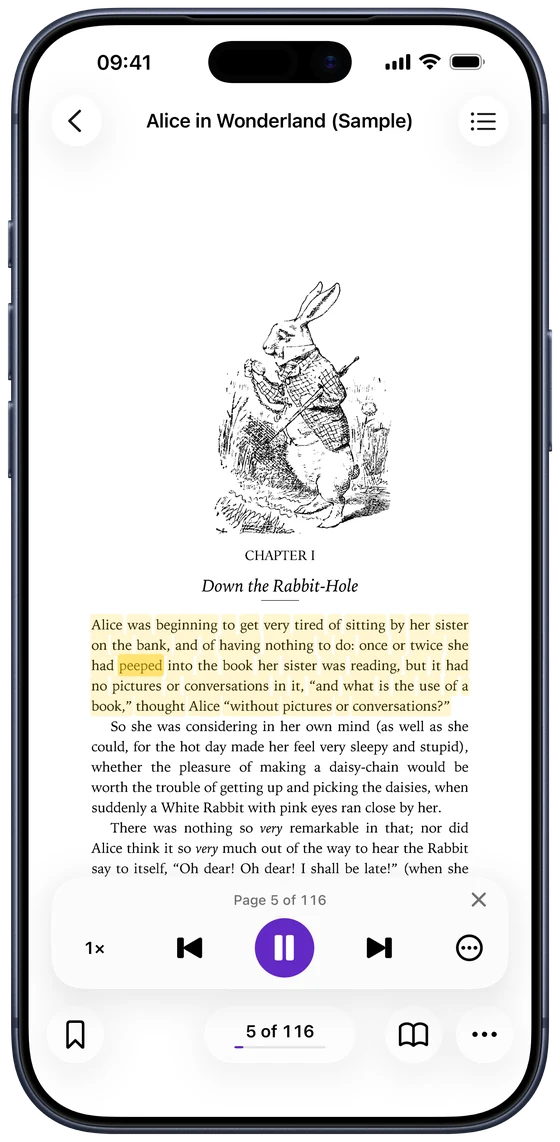
Um player aparece na parte de baixo da página:
- Speed: de 0,75× a 2×. O app guarda sua escolha para todos os livros.
- Previous e Next voltam ou avançam uma página; Play/Pause pausa e retoma.
- ••• no player: Voice (qualquer voz instalada no seu aparelho), Sleep Timer e Highlight While Reading.
Como ele lê páginas digitalizadas?
Se a página tem camada de texto, o Read Aloud lê essa camada. Se é um scan simples, o app primeiro reconhece o texto na imagem da página, no próprio aparelho, com o reconhecimento de texto da Apple. Páginas sem nenhum texto, como ilustrações, são puladas. Como o reconhecimento não é perfeito, páginas muito desbotadas ou manuscritas podem ser lidas com erros.
Ouça como um audiolivro
O Read Aloud foi feito para ouvir por bastante tempo:
- Não para: vira as páginas sozinho até o fim do livro.
- Tela bloqueada e Central de Controle: continua tocando com a tela apagada, e os botões do fone pausam a leitura ou viram a página.
- Sleep Timer: para depois de 15, 30 ou 45 minutos, de uma hora ou no fim do capítulo.
- Destaque: a frase e a palavra atuais ficam destacadas na página, para você acompanhar.
Escolha o idioma
Por padrão, o Read Aloud identifica o idioma pelo texto da página. Para definir você mesmo, abra Settings › Reader Settings › Read Aloud Language. Para vozes mais naturais, baixe vozes aprimoradas no iPhone, em Ajustes › Acessibilidade › Conteúdo Falado.
Perguntas frequentes
- Dá para ouvir um livro DjVu digitalizado sem camada de texto?
- Sim. O DjVu Reader primeiro reconhece o texto em cada imagem de página e depois o lê em voz alta.
- O Read Aloud funciona offline?
- Sim. O reconhecimento de texto e as vozes funcionam no próprio aparelho, então você não precisa de internet.
- O Read Aloud é grátis?
- O Read Aloud faz parte do DjVu Reader Pro. A leitura, o Extract Text e a busca em livros com camada de texto são grátis.
- Em quais idiomas ele lê?
- Em qualquer idioma para o qual seu iPhone tenha uma voz. Escolha Automatic ou um idioma, como inglês, russo, ucraniano, chinês ou polonês, em Settings › Reader Settings › Read Aloud Language.

Abra seu primeiro livro DjVu.
Grátis na App Store para iPhone e iPad.