Como ler livros digitalizados com conforto no iPad
Atualizado em 15 de outubro de 20262 min de leitura

Livros digitalizados podem cansar a vista: papel desbotado, letras pequenas, páginas amareladas. Estes ajustes do DjVu Reader deixam tudo muito mais fácil de ler no iPad.
Faça a página ocupar a tela
Toque em ••• › View e escolha Fit Page para ver a página inteira, ou Fit Width para deixar o texto o maior possível. Faça pinça para dar zoom em letras pequenas ou notas de rodapé.
Leia duas páginas lado a lado
Vire o iPad na horizontal e ative Two-Page Spread em ••• › View. As páginas ficam uma ao lado da outra, como no livro impresso.
Escolha um tema de página para cada luz
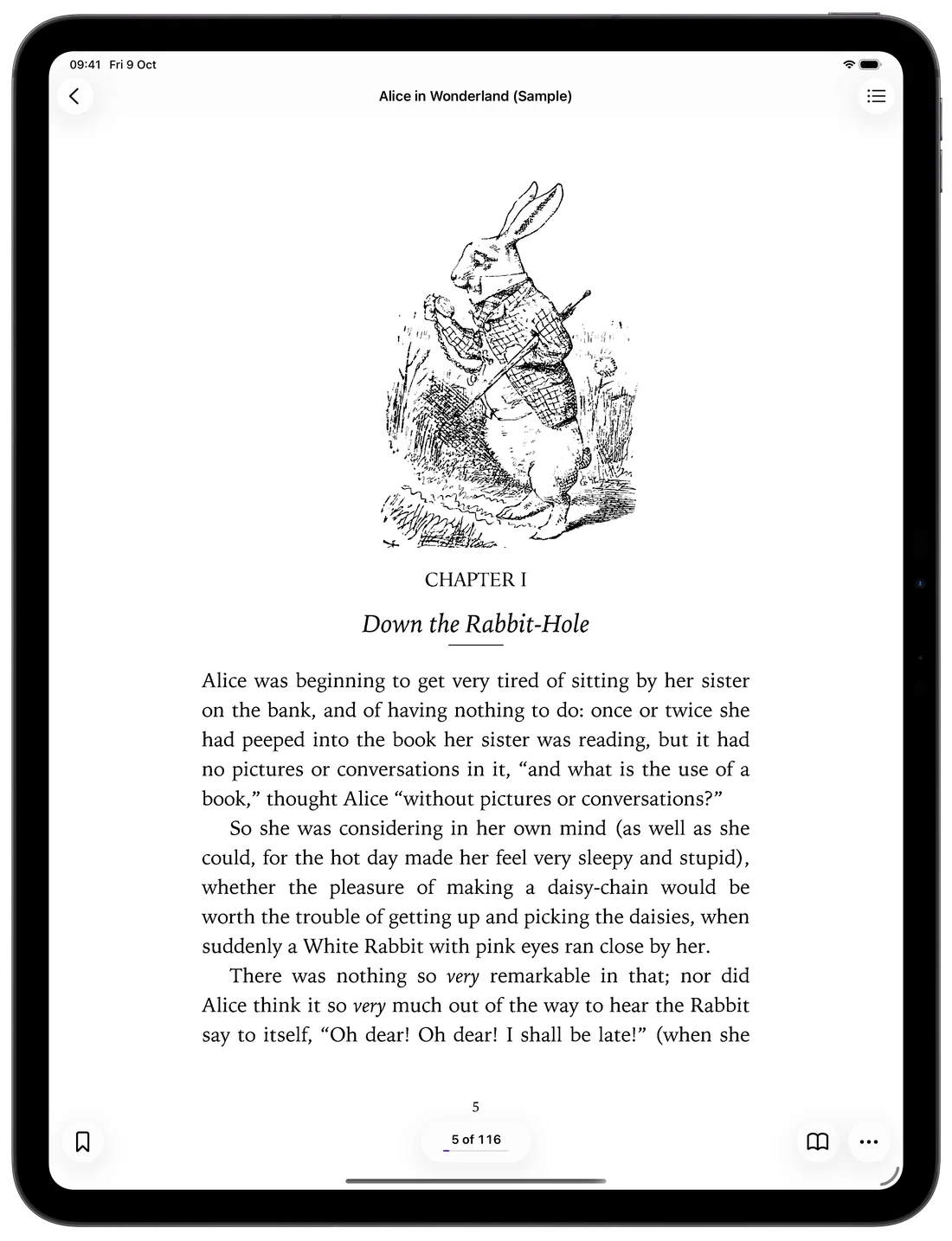
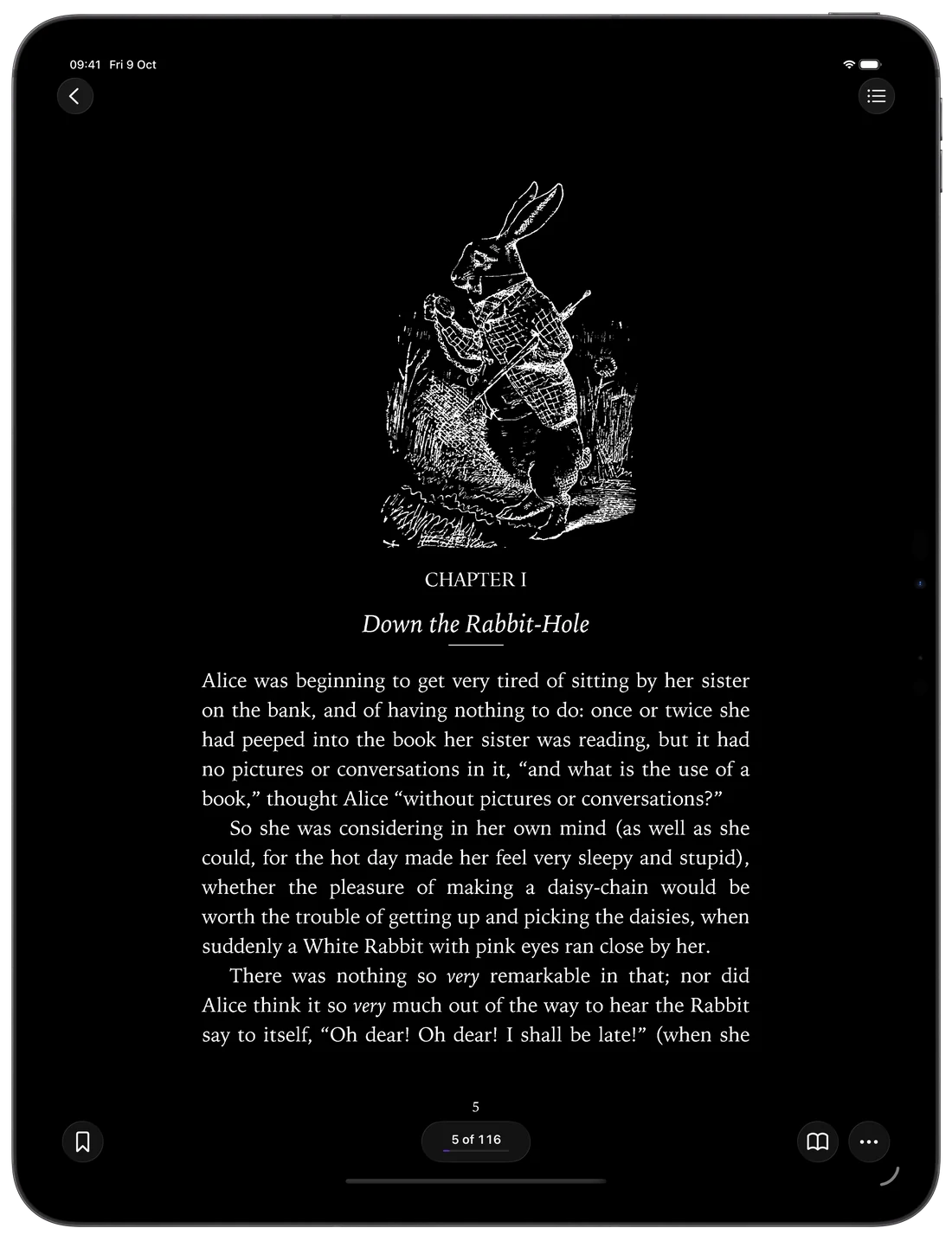
Abra ••• › Page Theme. Sepia e Warm são suaves para leituras longas, Night e Low Light combinam com o escuro, e Contrast e Sharpen dão vida nova a scans desbotados. O Original é grátis; os outros temas fazem parte do Pro.
Role ou vire as páginas
Escolha Scroll Pages em ••• › View para percorrer o livro numa rolagem contínua. Se prefere virar páginas, em Settings › Reader Settings você pode virá-las tocando nas bordas e, com Both Edges Go Forward, qualquer borda avança, o que ajuda quando você lê com uma mão só.
Deixe o livro ler para você
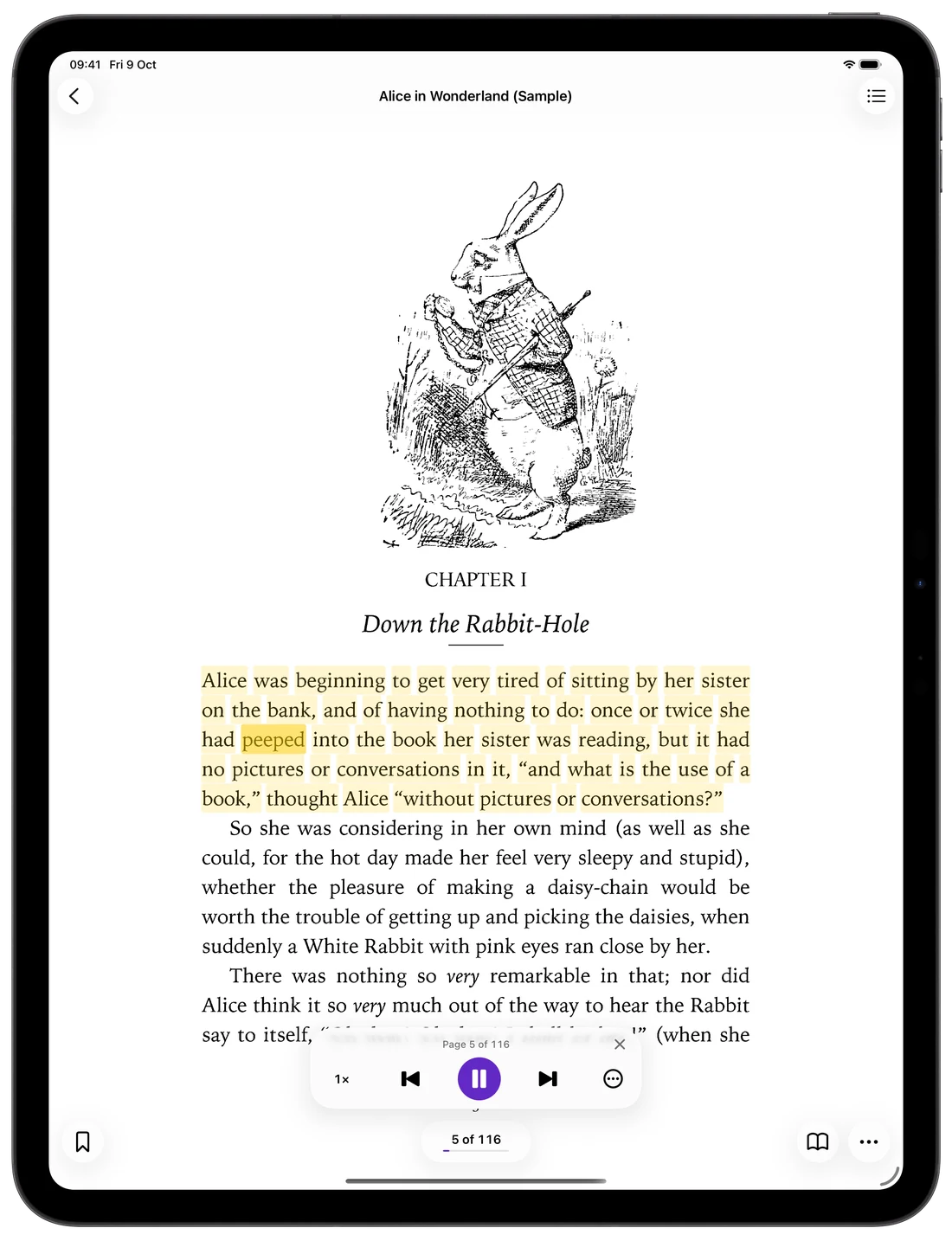
O Read Aloud (Pro) lê a página em voz alta e destaca cada linha conforme avança, até em scans sem camada de texto: o app reconhece o texto na página. Escolha o idioma da voz em Settings › Reader Settings › Read Aloud Language.
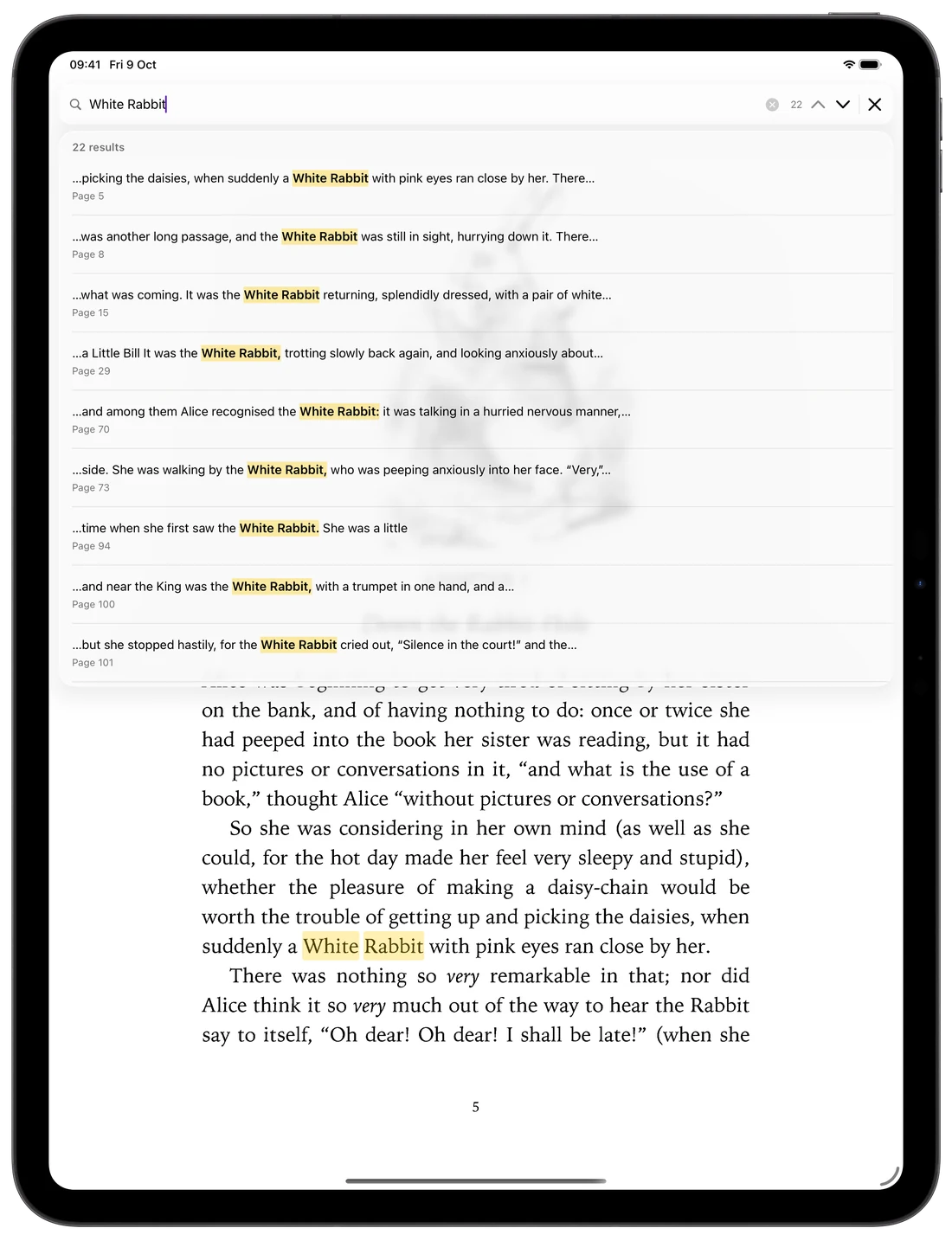
Encontre qualquer palavra no livro
Use Search in Document no menu ••• para encontrar um nome ou termo no livro inteiro, com cada ocorrência destacada na página. A busca em livros digitalizados sem camada de texto faz parte do Pro.
Detalhes para longas sessões de leitura
Alguns ajustes em Settings › Reader Settings também ajudam:
- Keep Screen On impede que a tela do iPad escureça enquanto você lê.
- Show Status Bar e Show Percentage deixam à vista a hora e o seu progresso.
- Bookmarks e o sumário do livro levam você direto ao capítulo certo.
Perguntas frequentes
- Dá para ler duas páginas ao mesmo tempo no iPad?
- Sim. Vire o iPad na horizontal e ative Two-Page Spread no menu •••, em View.
- Como deixar um scan desbotado mais fácil de ler?
- Experimente os temas de página Contrast ou Sharpen. Eles escurecem o texto e limpam a página sem alterar o seu arquivo.
- A leitura em voz alta funciona em livros digitalizados?
- Sim. Quando a página não tem camada de texto, o DjVu Reader primeiro reconhece o texto na imagem da página e depois o lê em voz alta.

Abra seu primeiro livro DjVu.
Grátis na App Store para iPhone e iPad.