Jak słuchać książki DjVu? Czytanie na głos zeskanowanych książek
Aktualizacja: 15 października 20262 min czytania
Większość aplikacji do czytania na głos potrzebuje prawdziwego tekstu, a większość książek DjVu to skany, czyli obrazy stron. Oto jak mimo to posłuchać ich na iPhonie i iPadzie.
Krok 1
Otwórz książkę
Otwórz książkę DjVu w DjVu Reader i przejdź do strony, od której chcesz zacząć. Read Aloud zawsze zaczyna od strony (lub rozkładówki dwóch stron) widocznej na ekranie. Nie masz jeszcze aplikacji ani książki? Zobacz, jak otworzyć plik DjVu na iPhonie.
Krok 2
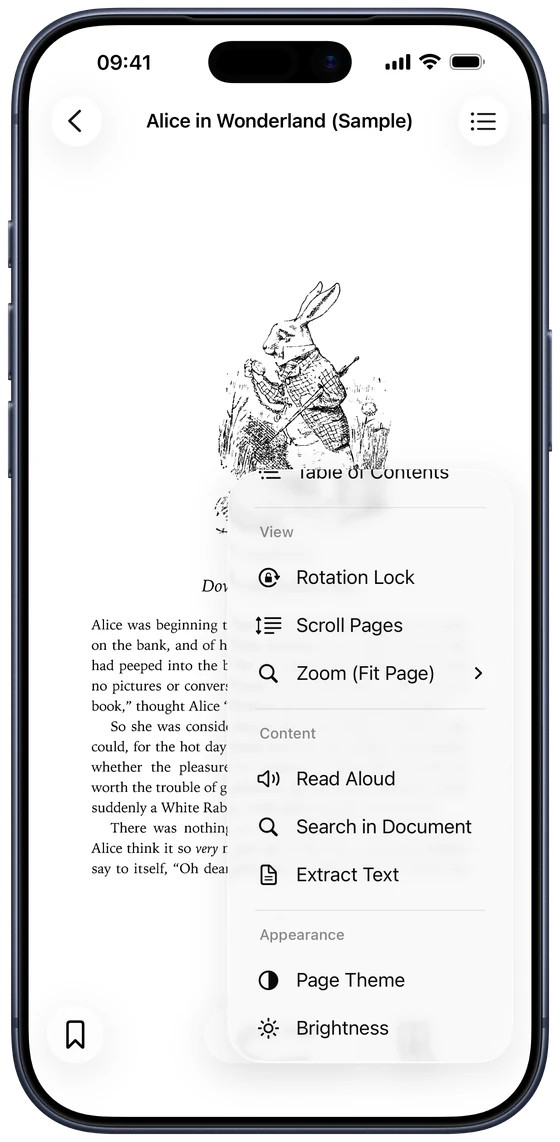
Stuknij ••• i wybierz Read Aloud
Stuknij ••• u dołu ekranu czytania i wybierz Read Aloud w sekcji Content. Czytanie zaczyna się od razu; aby je zatrzymać, stuknij tę samą pozycję, która teraz nazywa się Stop Reading.
Krok 3
Jak ustawić tempo i głos?
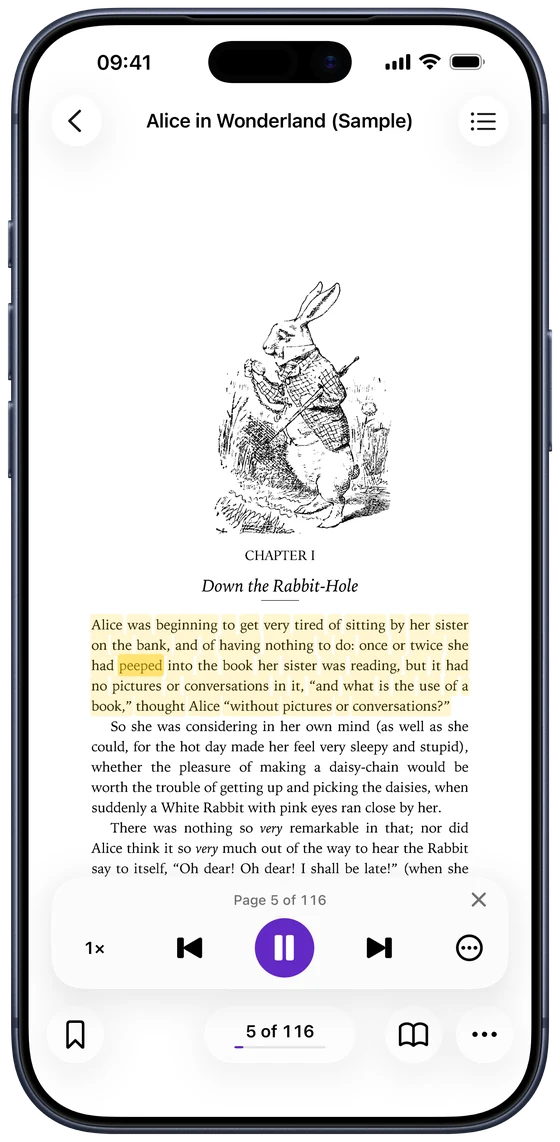
U dołu strony pojawia się odtwarzacz:
- Speed: od 0,75× do 2×. Wybrane tempo zostaje zapamiętane dla wszystkich książek.
- Previous i Next przenoszą o stronę wstecz lub dalej, a Play/Pause zatrzymuje i wznawia czytanie.
- ••• w odtwarzaczu: Voice (dowolny głos zainstalowany na urządzeniu), Sleep Timer i Highlight While Reading.
Jak czytane są zeskanowane strony?
Jeśli strona ma warstwę tekstową, Read Aloud czyta właśnie ją. Jeśli to zwykły skan, aplikacja najpierw rozpoznaje tekst na obrazie strony – na urządzeniu, za pomocą rozpoznawania tekstu Apple. Strony bez żadnego tekstu, np. ilustracje, są pomijane. Rozpoznawanie nie jest bezbłędne, więc bardzo wyblakłe lub odręczne strony mogą zostać przeczytane z błędami.
Czy można słuchać jak audiobooka?
Tak, Read Aloud powstał z myślą o dłuższym słuchaniu:
- Czyta bez przerwy: sam przewraca strony aż do końca książki.
- Ekran blokady i centrum sterowania: czyta dalej przy wyłączonym ekranie, a przyciskami na słuchawkach wstrzymasz czytanie lub przejdziesz do kolejnej strony.
- Sleep Timer: zatrzymanie po 15, 30 lub 45 minutach, po godzinie albo na końcu rozdziału.
- Podświetlanie: bieżące zdanie i słowo są podświetlone na stronie, więc łatwo śledzić tekst.
Jak wybrać język czytania?
Domyślnie Read Aloud dobiera język na podstawie tekstu strony. Aby ustawić go samodzielnie, otwórz Settings › Reader Settings › Read Aloud Language. Bardziej naturalnie brzmiące głosy rozszerzone pobierzesz w iPhonie: Ustawienia › Dostępność › Zawartość mówiona.
Częste pytania
- Czy mogę słuchać zeskanowanej książki DjVu bez warstwy tekstowej?
- Tak. DjVu Reader najpierw rozpoznaje tekst na obrazie każdej strony, a potem czyta go na głos.
- Czy Read Aloud działa offline?
- Tak. Rozpoznawanie tekstu i głosy działają na urządzeniu, więc połączenie z internetem nie jest potrzebne.
- Czy Read Aloud jest darmowy?
- Read Aloud jest częścią DjVu Reader Pro. Czytanie, Extract Text i wyszukiwanie w książkach z warstwą tekstową są bezpłatne.
- W jakich językach czyta?
- W każdym języku, dla którego iPhone ma głos. W Settings › Reader Settings › Read Aloud Language wybierz Automatic albo konkretny język, np. angielski, rosyjski, ukraiński, chiński lub polski.

Otwórz swoją pierwszą książkę DjVu.
Za darmo w App Store na iPhone'a i iPada.