Jak wygodnie czytać zeskanowane książki na iPadzie
Aktualizacja: 15 października 20262 min czytania

Zeskanowane książki potrafią męczyć oczy: wyblakły papier, drobny druk, pożółkłe kartki. Te ustawienia w DjVu Reader sprawią, że na iPadzie przeczytasz je znacznie łatwiej.
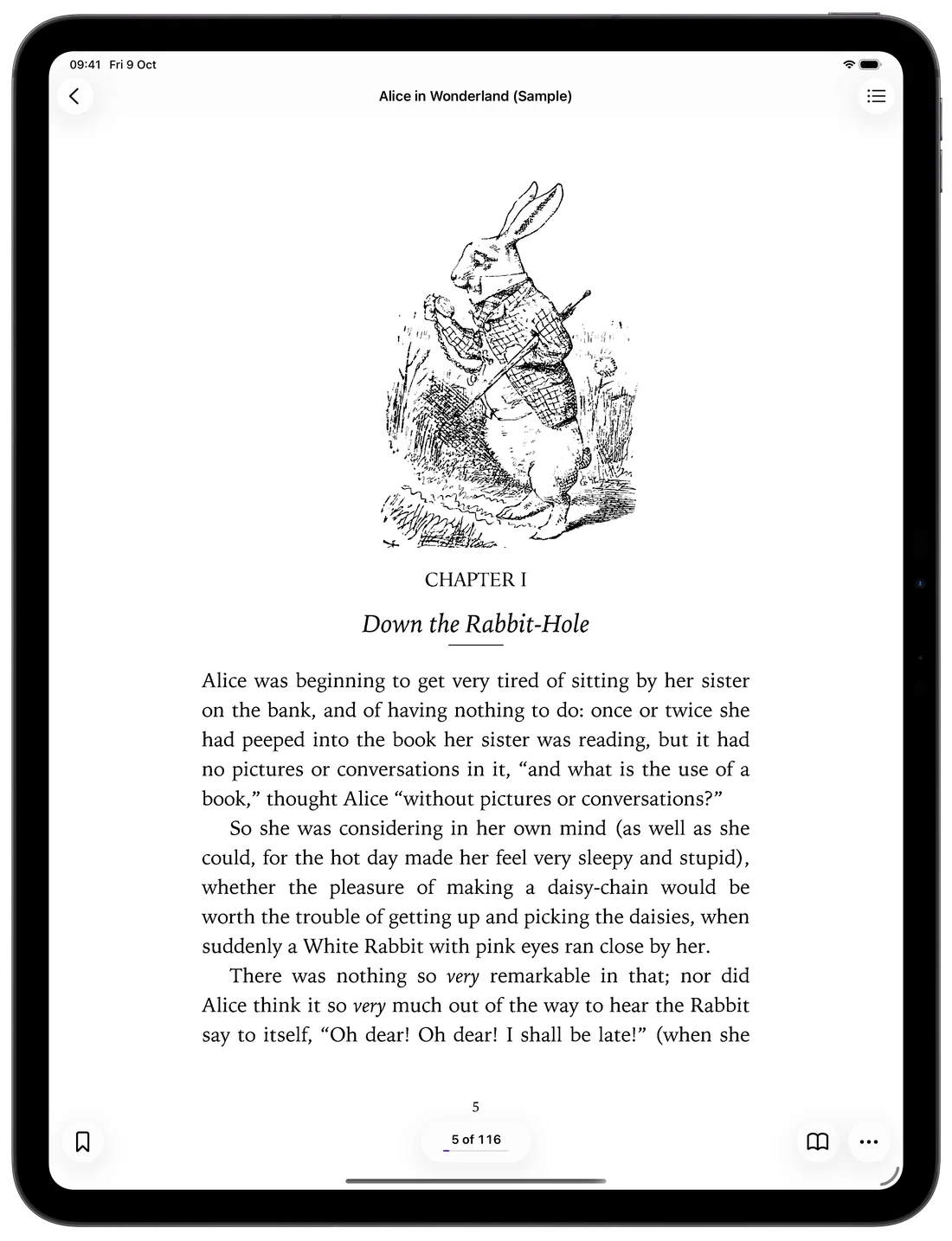
Strona na cały ekran
Stuknij ••• › View i wybierz Fit Page, aby zobaczyć całą stronę, lub Fit Width, aby tekst był jak największy. Drobny druk lub przypisy powiększysz gestem szczypania.
Dwie strony obok siebie
Obróć iPada do orientacji poziomej i włącz Two-Page Spread w ••• › View. Sąsiednie strony wyświetlą się obok siebie, zupełnie jak w drukowanej książce.
Motyw strony dopasowany do światła
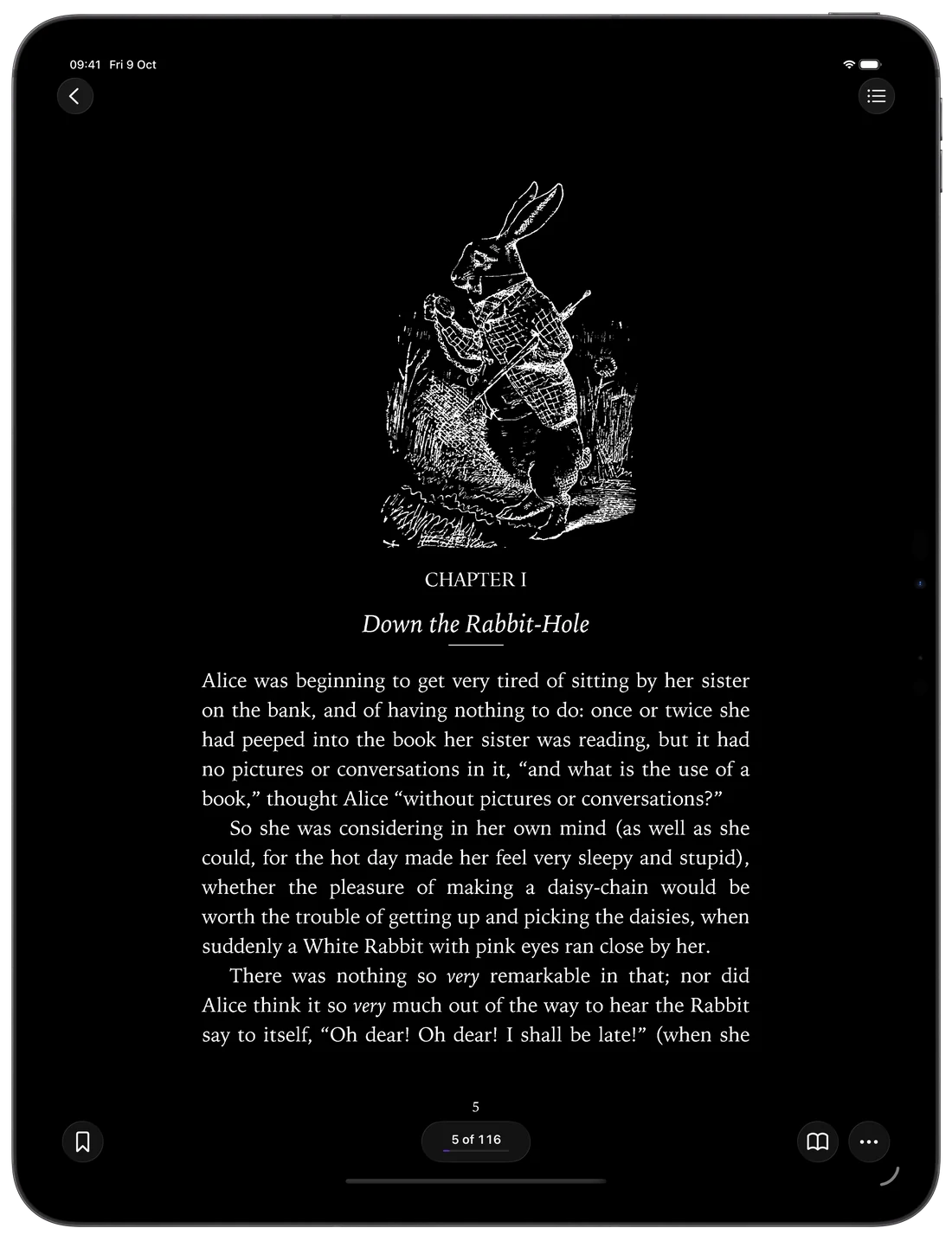
Otwórz ••• › Page Theme. Sepia i Warm są łagodne dla oczu podczas długiej lektury, Night i Low Light sprawdzają się w ciemności, a Contrast i Sharpen przywracają życie wyblakłym skanom. Motyw Original jest darmowy, pozostałe są dostępne w Pro.
Przewijanie albo przewracanie stron
Wybierz Scroll Pages w ••• › View, aby przewijać książkę w sposób ciągły. Jeśli wolisz przewracać strony, w Settings › Reader Settings możesz ustawić przewracanie stuknięciem przy krawędzi, a z opcją Both Edges Go Forward każda krawędź przenosi do następnej strony – wygodne, gdy czytasz z iPadem w jednej ręce.
Posłuchaj książki
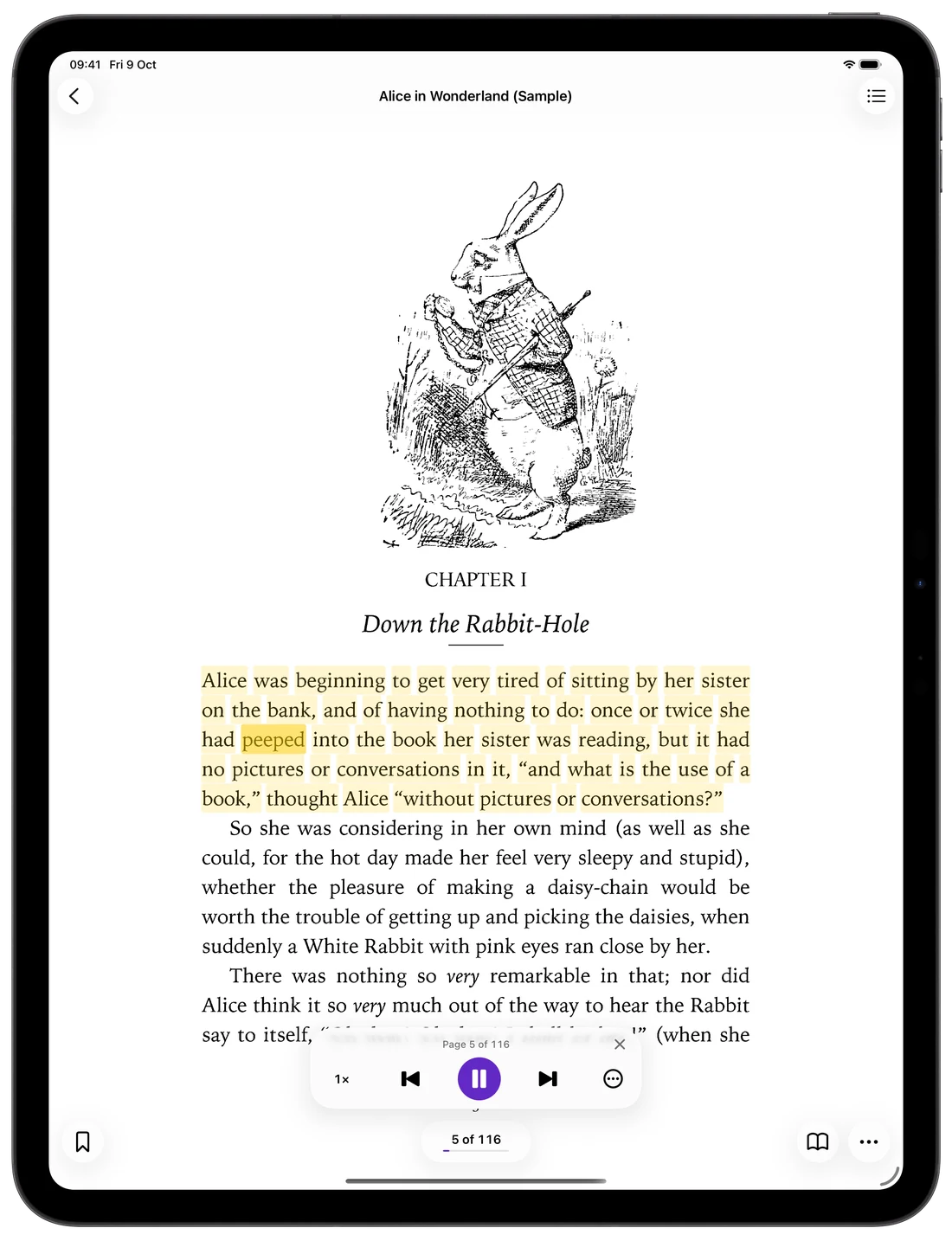
Read Aloud (Pro) czyta stronę na głos i podświetla kolejne wiersze, nawet w skanach bez warstwy tekstowej: aplikacja sama rozpoznaje tekst na stronie. Język głosu wybierzesz w Settings › Reader Settings › Read Aloud Language.
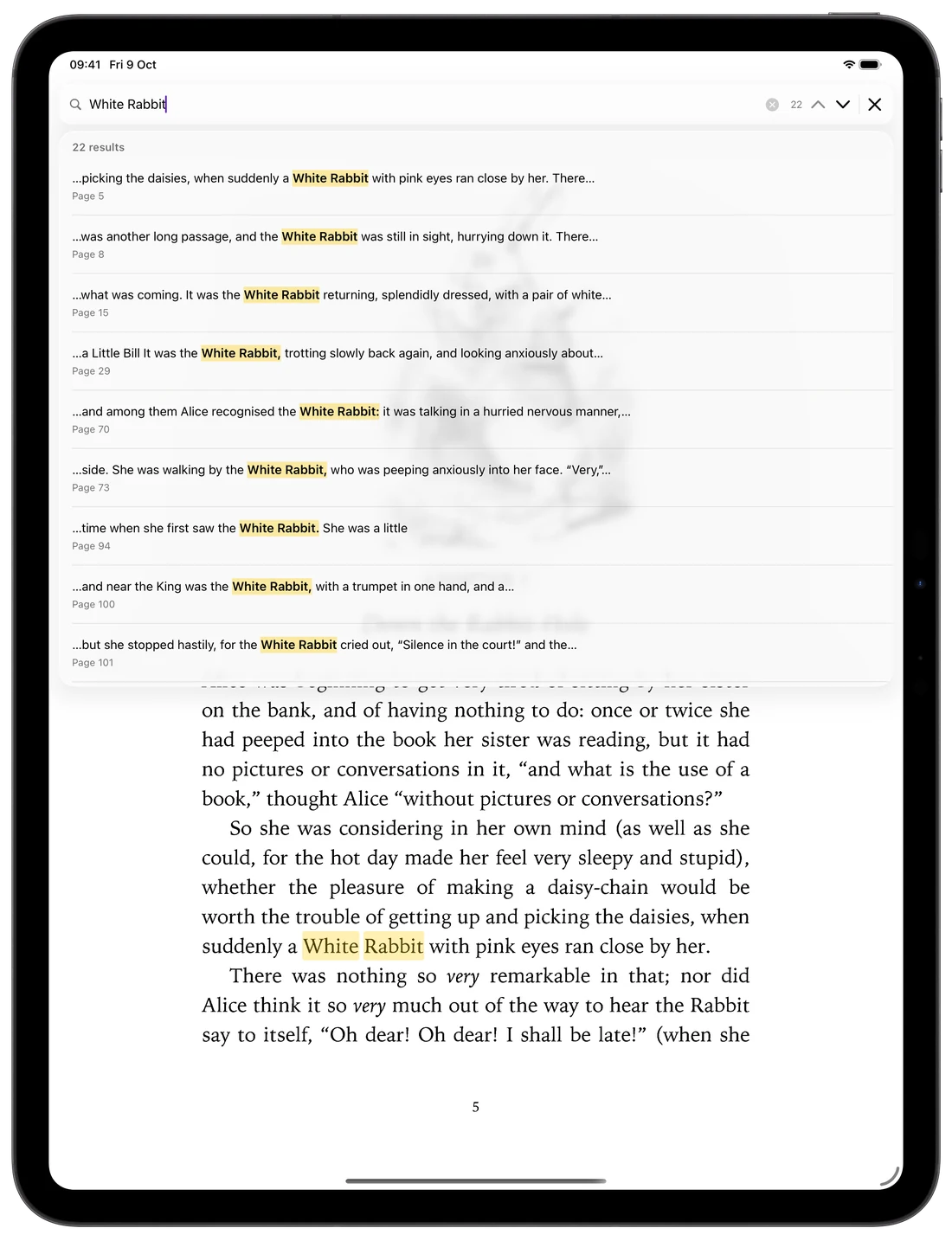
Znajdź dowolne słowo w książce
Użyj Search in Document w menu •••, aby znaleźć nazwisko lub termin w całej książce – każde trafienie zostanie podświetlone na swojej stronie. Wyszukiwanie w zeskanowanych książkach bez warstwy tekstowej jest częścią Pro.
Drobiazgi na długie czytanie
Pomoże też kilka ustawień w Settings › Reader Settings:
- Keep Screen On sprawia, że ekran iPada nie przygasa podczas czytania.
- Show Status Bar i Show Percentage pozwalają mieć stale na oku godzinę i postęp lektury.
- Bookmarks i spis treści książki przeniosą cię prosto do właściwego rozdziału.
Częste pytania
- Czy na iPadzie można czytać dwie strony naraz?
- Tak. Obróć iPada poziomo i włącz Two-Page Spread w menu ••• w sekcji View.
- Jak poprawić czytelność wyblakłego skanu?
- Wypróbuj motyw strony Contrast lub Sharpen. Przyciemniają tekst i oczyszczają stronę, nie zmieniając samego pliku.
- Czy czytanie na głos działa w zeskanowanych książkach?
- Tak. Gdy strona nie ma warstwy tekstowej, DjVu Reader najpierw rozpoznaje tekst na obrazie strony, a potem czyta go na głos.

Otwórz swoją pierwszą książkę DjVu.
Za darmo w App Store na iPhone'a i iPada.