Come leggere comodamente libri scansionati su iPad
Aggiornato il 15 ottobre 20262 min di lettura

I libri scansionati possono affaticare la vista: carta sbiadita, caratteri piccoli, pagine ingiallite. Queste impostazioni di DjVu Reader li rendono molto più facili da leggere su iPad.
Riempi lo schermo con la pagina
Nel menu •••, apri Zoom e scegli Fit Page per vedere la pagina intera, oppure Fit Width per avere il testo più grande possibile. Pizzica per ingrandire i caratteri piccoli o le note a piè di pagina.
Leggi due pagine affiancate
Gira l’iPad in orizzontale e attiva Two-Page Spread in ••• › View. Le pagine a fronte stanno una accanto all’altra, proprio come nel libro stampato.
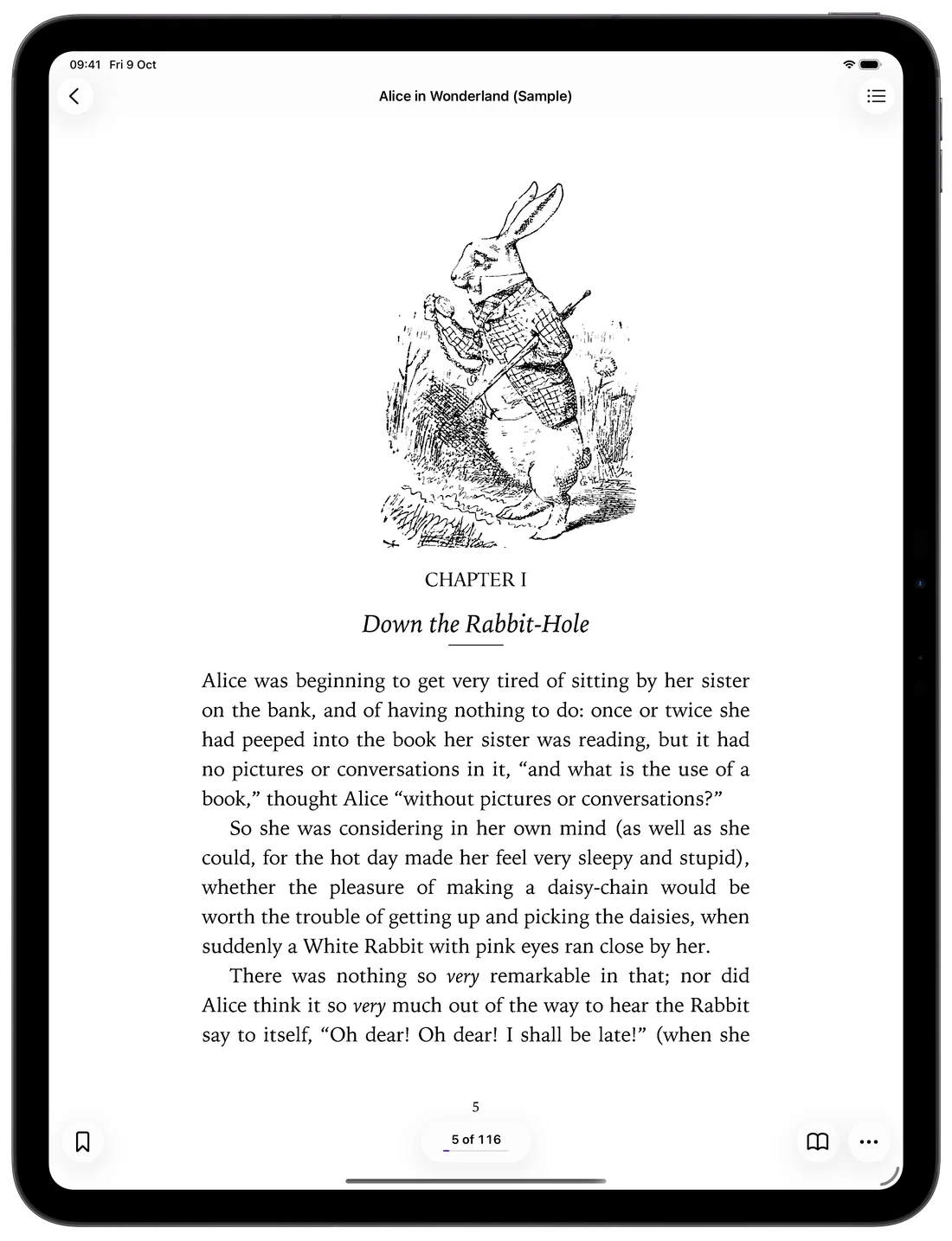
Scegli un tema di pagina adatto alla luce
Apri ••• › Page Theme. Sepia e Warm sono riposanti per le sessioni lunghe, Night e Low Light sono adatti al buio, mentre Contrast e Sharpen ridanno vita alle scansioni sbiadite. Original è gratuito; gli altri temi sono inclusi in Pro.
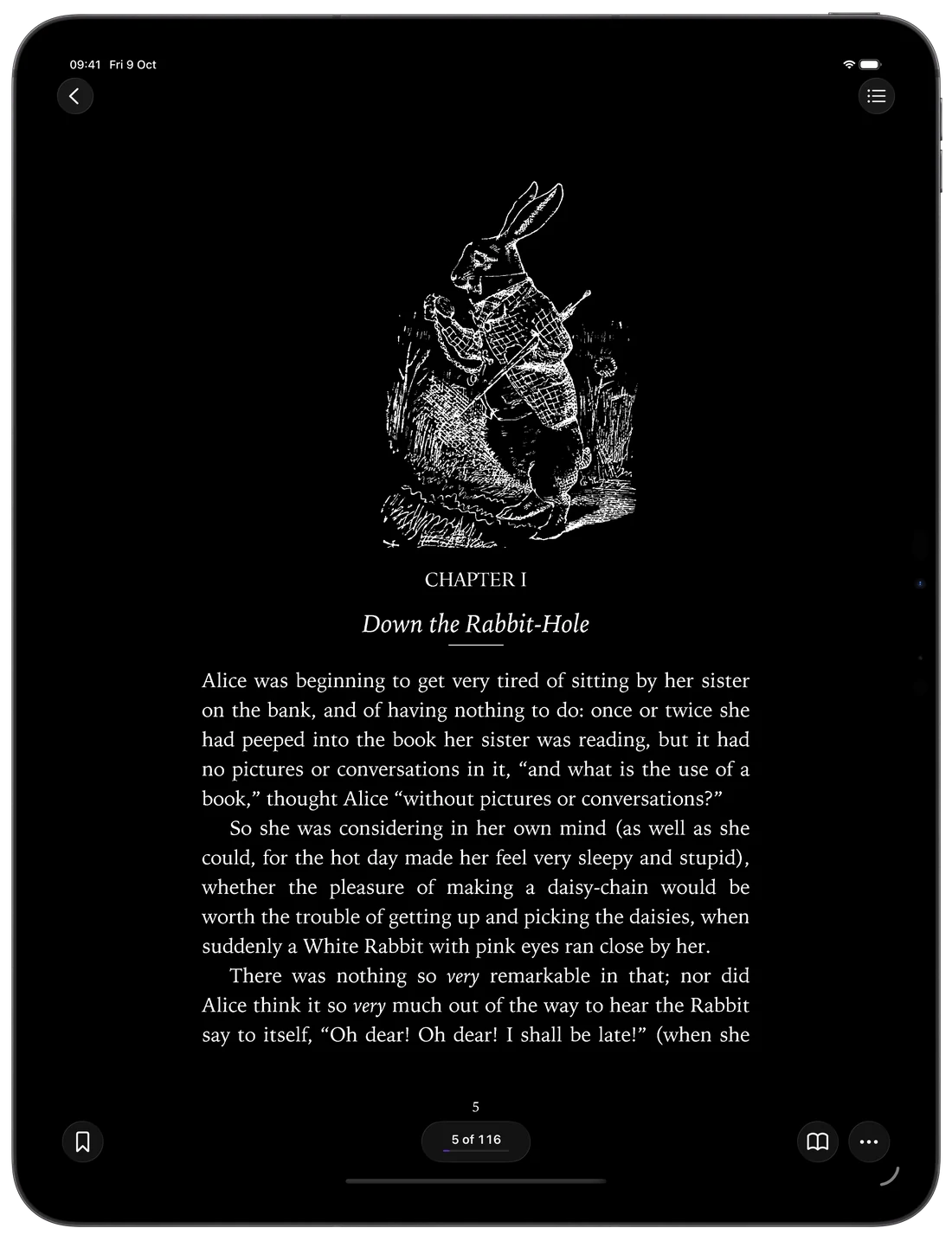
Scorri o gira le pagine
Scegli Scroll Pages in ••• › View per muoverti nel libro con uno scorrimento continuo. Se preferisci girare le pagine, Settings › Reader Settings ti permette di girarle toccando i bordi, e con Both Edges Go Forward entrambi i bordi vanno avanti, comodo quando usi una mano sola.
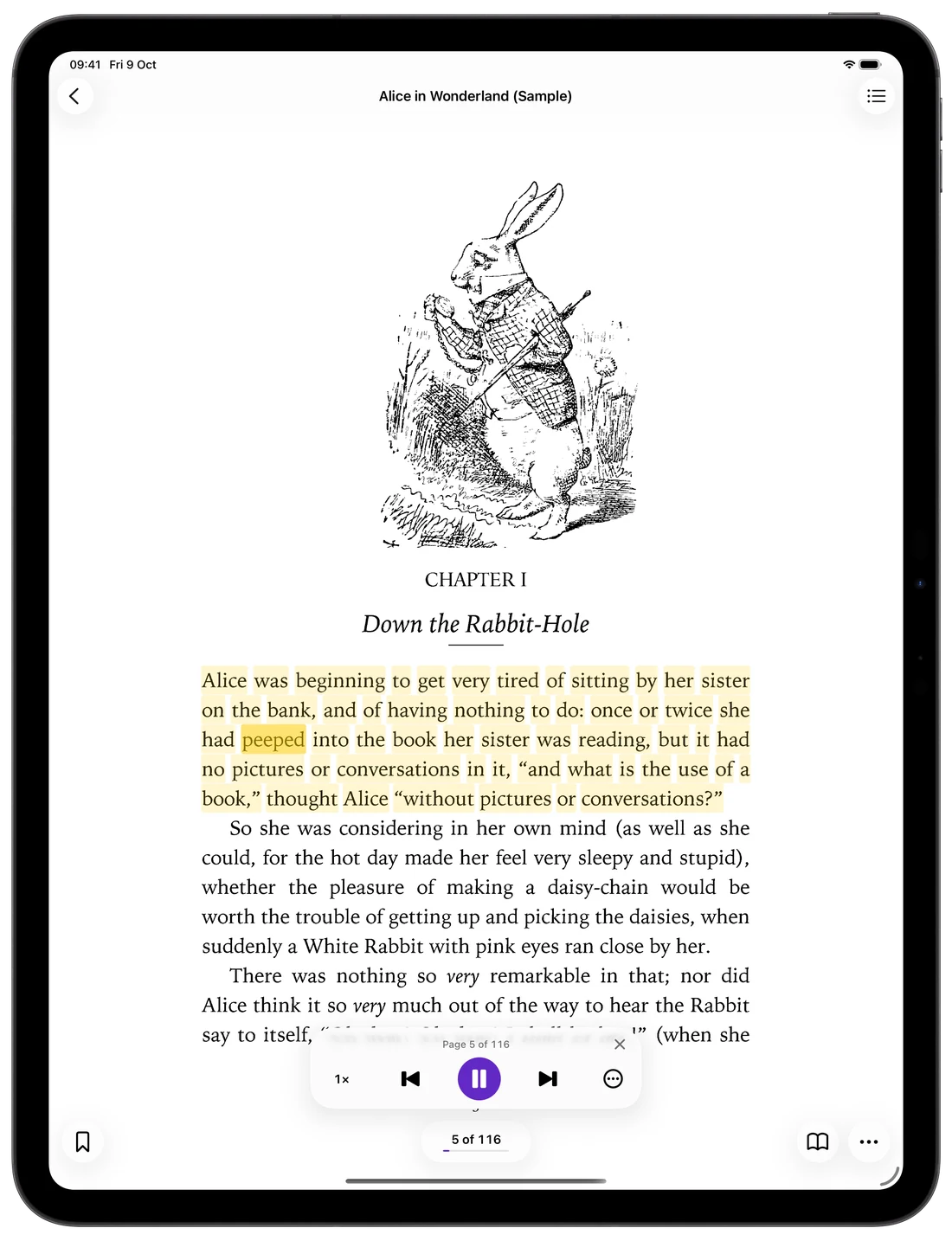
Fatti leggere il libro
Read Aloud (Pro) legge la pagina ad alta voce ed evidenzia ogni frase e parola man mano, anche nelle scansioni senza livello di testo: l’app riconosce il testo sulla pagina. Scegli la lingua della voce in Settings › Reader Settings › Read Aloud Language. Approfondisci in come ascoltare un libro DjVu.
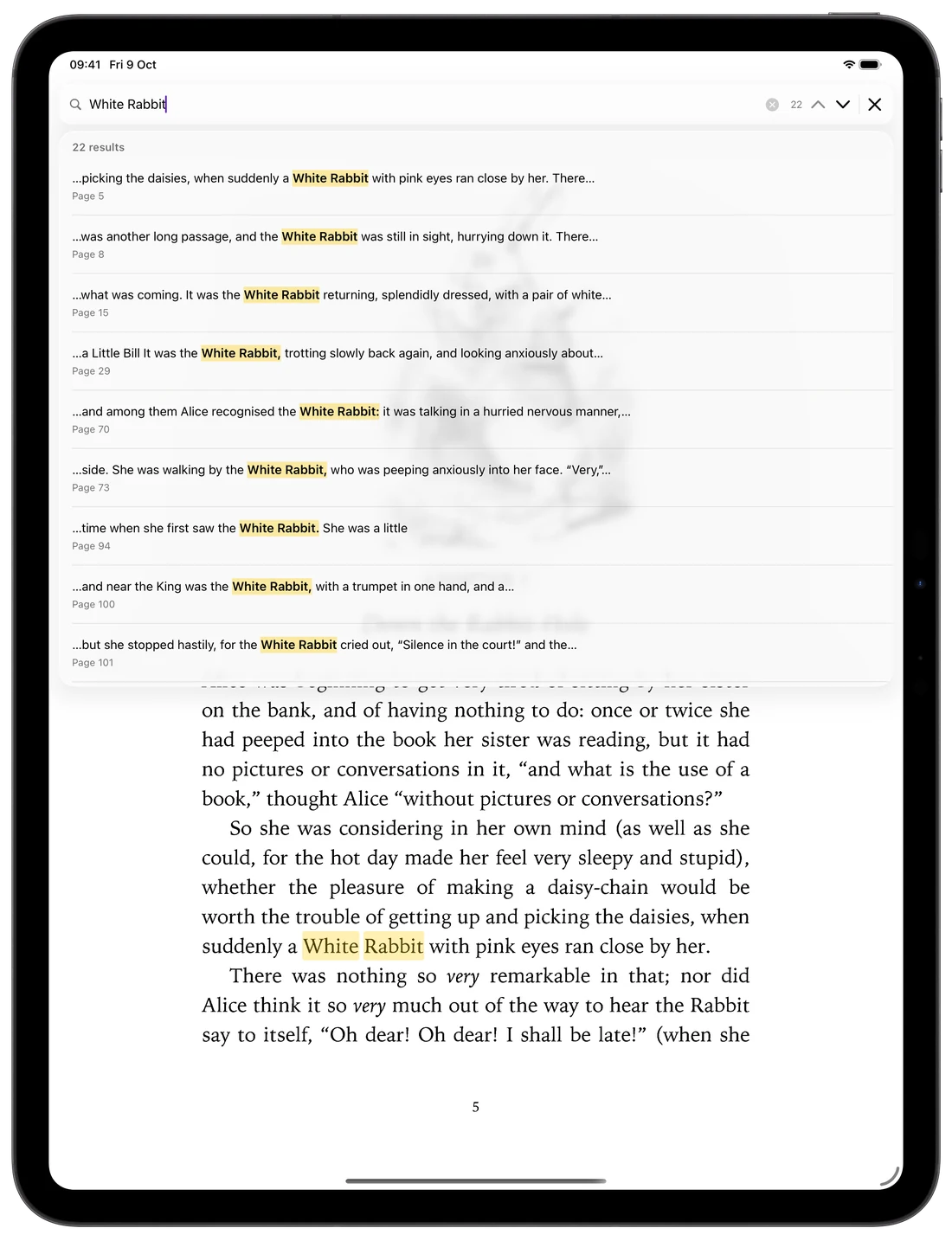
Trova qualsiasi parola nel libro
Usa Search in Document nel menu ••• per trovare un nome o un termine in tutto il libro, con ogni corrispondenza evidenziata sulla sua pagina. La ricerca nei libri scansionati senza livello di testo fa parte di Pro.
Piccoli accorgimenti per le letture lunghe
Aiutano anche alcune impostazioni in Settings › Reader Settings:
- Keep Screen On impedisce all’iPad di abbassare la luminosità mentre leggi.
- Show Status Bar e Show Percentage tengono in vista l’ora e i tuoi progressi.
- Segnalibri e l’indice del libro ti portano direttamente al capitolo giusto.
Domande frequenti
- Posso leggere due pagine insieme su iPad?
- Sì. Gira l’iPad in orizzontale e attiva Two-Page Spread nel menu ••• alla voce View.
- Come rendo più leggibile una scansione sbiadita?
- Prova i temi di pagina Contrast o Sharpen. Scuriscono il testo e puliscono la pagina senza modificare il tuo file.
- Read Aloud funziona con i libri scansionati?
- Sì. Quando una pagina non ha un livello di testo, DjVu Reader prima riconosce il testo nell’immagine della pagina, poi lo legge ad alta voce.

Apri il tuo primo libro DjVu.
Gratis su App Store per iPhone e iPad.