Come ascoltare un libro DjVu: sintesi vocale per libri scansionati
Aggiornato il 15 ottobre 20263 min di lettura
La maggior parte delle app di sintesi vocale ha bisogno di testo vero, ma quasi tutti i libri DjVu sono scansioni: immagini di pagine. Ecco come fartele leggere ad alta voce comunque, su iPhone e iPad.
Passo 1
Apri il libro
Apri il libro DjVu in DjVu Reader e vai alla pagina da cui vuoi iniziare. Read Aloud parte sempre dalla pagina, o dalla doppia pagina, che hai sullo schermo. Non hai ancora l’app o il libro? Leggi come aprire file DjVu su iPhone.
Passo 2
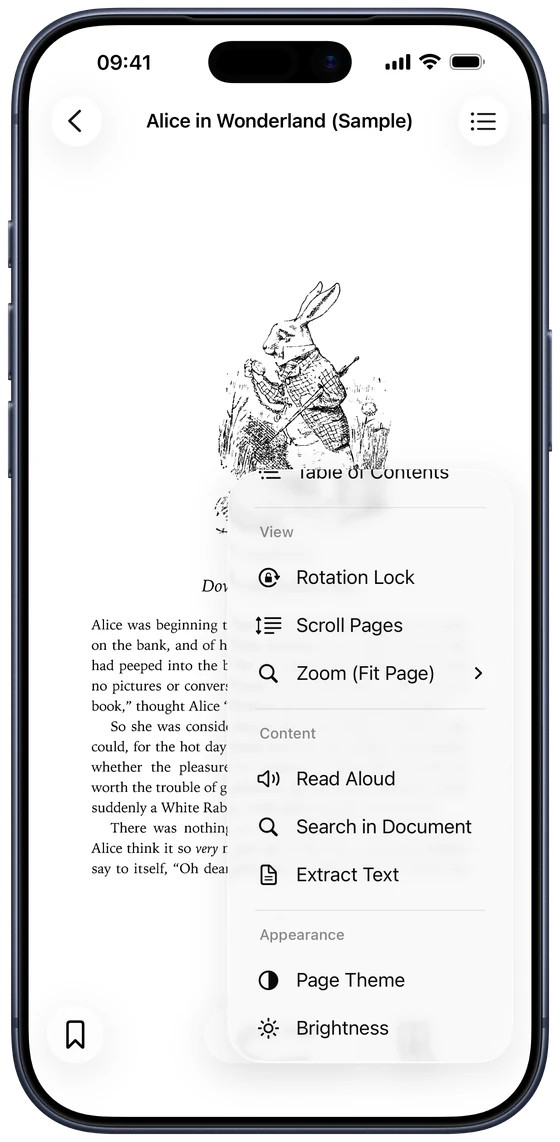
Tocca ••• e scegli Read Aloud
Tocca ••• in fondo al lettore e scegli Read Aloud nella sezione Content. La lettura parte subito; per fermarla tocca di nuovo la stessa voce, che ora si chiama Stop Reading.
Passo 3
Imposta velocità e voce
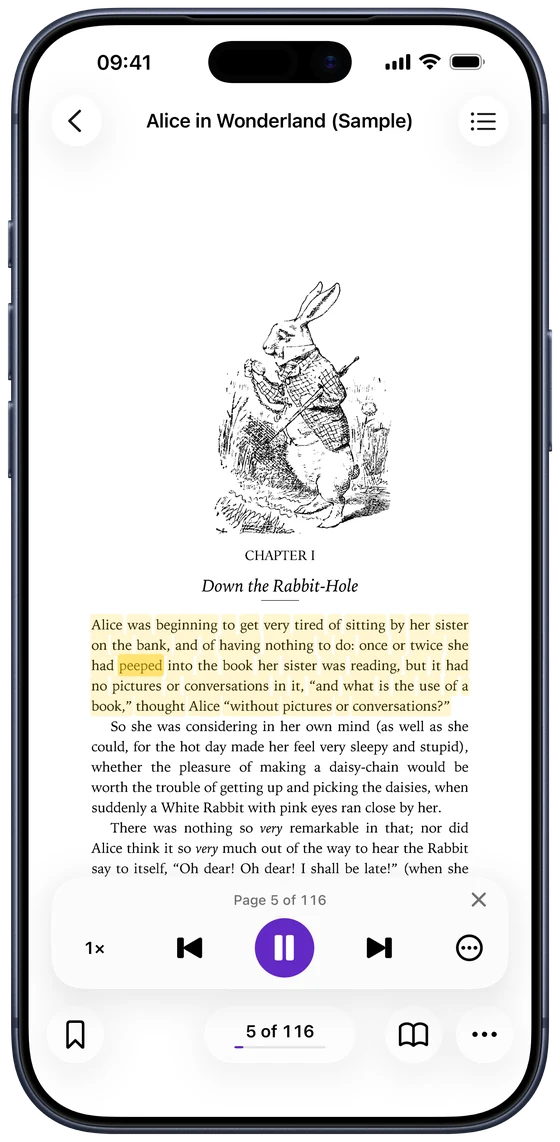
In fondo alla pagina compare un player:
- Velocità: da 0,75× a 2×. La tua scelta viene ricordata per ogni libro.
- Previous e Next vanno alla pagina precedente o successiva; Play/Pause mette in pausa e riprende.
- ••• nel player: Voice (qualsiasi voce installata sul dispositivo), Sleep Timer e Highlight While Reading.
Come legge le pagine scansionate
Se una pagina ha un livello di testo, Read Aloud legge quello. Se è una semplice scansione, l’app prima riconosce il testo nell’immagine della pagina, sul tuo dispositivo, con il riconoscimento del testo di Apple. Le pagine senza testo, come le illustrazioni, vengono saltate. Dato che il riconoscimento non è perfetto, le pagine molto sbiadite o scritte a mano possono essere lette con qualche errore.
Ascolta come un audiolibro
Read Aloud è pensato per ascolti lunghi:
- Va avanti da solo: gira le pagine fino alla fine del libro.
- Schermata di blocco e Centro di Controllo: continua a leggere a schermo spento, e con i tasti delle cuffie metti in pausa o giri pagina.
- Sleep Timer: si ferma dopo 15, 30 o 45 minuti, dopo un’ora o alla fine del capitolo.
- Evidenziazione: la frase e la parola in lettura sono evidenziate sulla pagina, così puoi seguire.
Scegli la lingua
Di base, Read Aloud ricava la lingua dal testo della pagina. Per impostarla tu, apri Settings › Reader Settings › Read Aloud Language. Per voci più naturali, scarica le voci migliorate in Impostazioni › Accessibilità › Contenuto letto ad alta voce sul tuo iPhone.
Domande frequenti
- Posso ascoltare un libro DjVu scansionato senza livello di testo?
- Sì. DjVu Reader prima riconosce il testo nell’immagine di ogni pagina, poi lo legge ad alta voce.
- Read Aloud funziona offline?
- Sì. Il riconoscimento del testo e le voci funzionano sul tuo dispositivo, quindi non serve una connessione a internet.
- Read Aloud è gratis?
- Read Aloud fa parte di DjVu Reader Pro. La lettura, Extract Text e la ricerca nei libri con livello di testo sono gratuite.
- Quali lingue può leggere?
- Qualsiasi lingua per cui il tuo iPhone ha una voce. Scegli Automatic o una lingua, come inglese, russo, ucraino, cinese o polacco, in Settings › Reader Settings › Read Aloud Language.

Apri il tuo primo libro DjVu.
Gratis su App Store per iPhone e iPad.