Cómo escuchar un libro DjVu: texto a voz para libros escaneados
Actualizado el 15 de octubre de 20263 min de lectura
La mayoría de las apps de texto a voz necesitan texto real, pero casi todos los libros DjVu son escaneos: imágenes de páginas. Así puedes escucharlos igualmente en iPhone y iPad.
Paso 1
Abre tu libro
Abre el libro DjVu en DjVu Reader y ve a la página por la que quieres empezar. Read Aloud siempre empieza por la página (o la doble página) que tienes en pantalla. ¿Aún no tienes la app o el libro? Consulta cómo abrir archivos DjVu en iPhone.
Paso 2
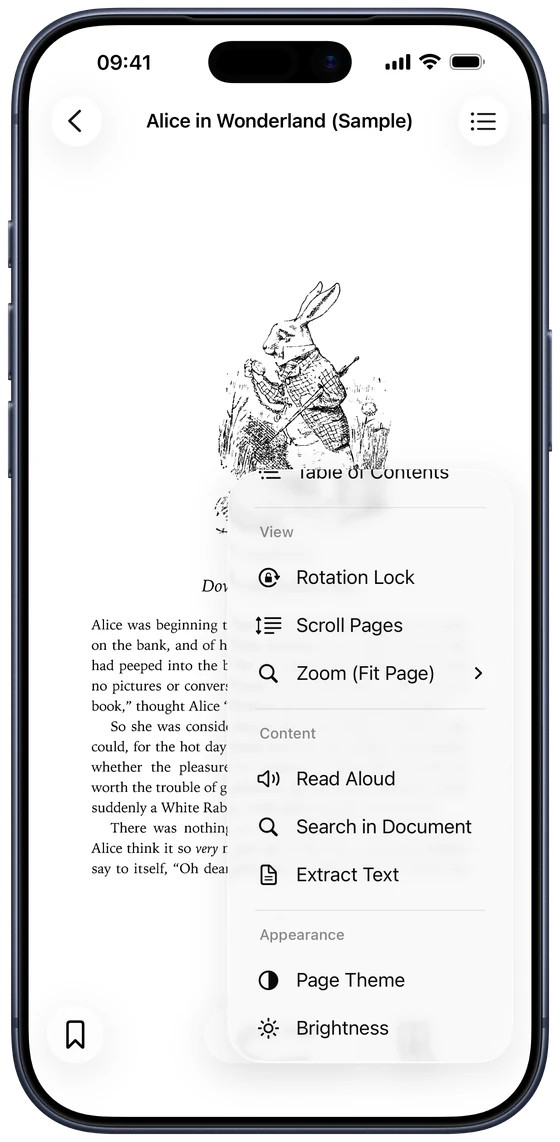
Toca ••• y elige Read Aloud
Toca ••• en la parte inferior del lector y elige Read Aloud en la sección Content. La lectura empieza al momento; para detenerla, vuelve a tocar la misma opción, que ahora se llama Stop Reading.
Paso 3
Ajusta la velocidad y la voz
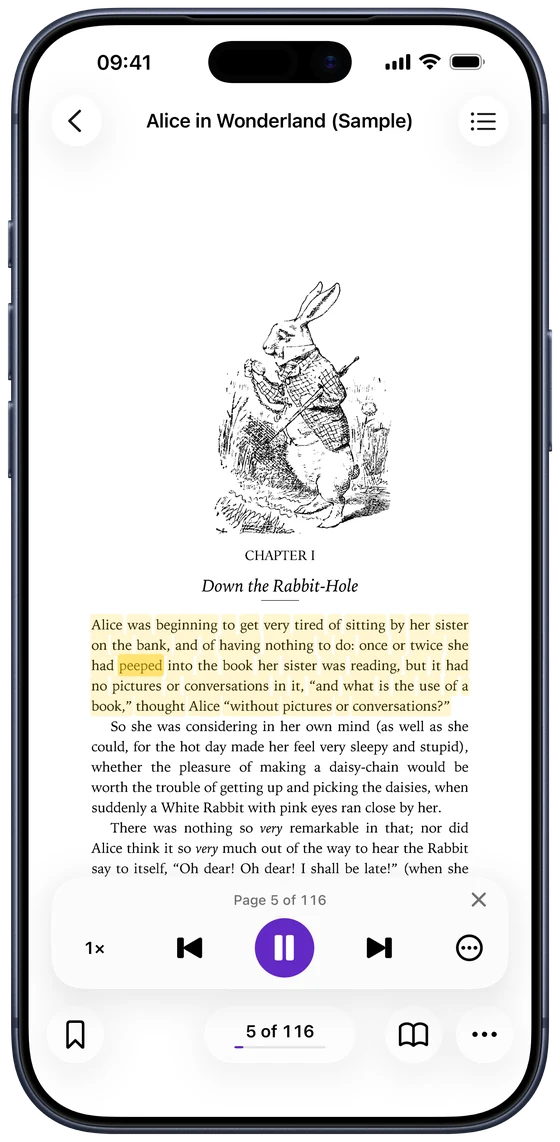
En la parte inferior de la página aparece un reproductor:
- Speed: de 0,75× a 2×. Tu elección se guarda para todos los libros.
- Previous y Next retroceden o avanzan una página; Play/Pause detiene y reanuda la lectura.
- ••• en el reproductor: Voice (cualquier voz instalada en tu dispositivo), Sleep Timer y Highlight While Reading.
¿Cómo lee las páginas escaneadas?
Si una página tiene capa de texto, Read Aloud la lee. Si es un simple escaneo, la app primero reconoce el texto de la imagen de la página, en tu dispositivo, con el reconocimiento de texto de Apple. Las páginas sin nada de texto, como las ilustraciones, se saltan. Como el reconocimiento no es perfecto, las páginas muy desvaídas o manuscritas pueden leerse con errores.
Escúchalo como un audiolibro
Read Aloud está pensado para escuchar durante mucho rato:
- No se detiene: pasa las páginas solo hasta el final del libro.
- Pantalla bloqueada y Centro de control: sigue sonando con la pantalla apagada, y los botones de los auriculares lo pausan o pasan la página.
- Sleep Timer: se detiene al cabo de 15, 30 o 45 minutos, de una hora o al final del capítulo.
- Resaltado: la frase y la palabra que se están leyendo se resaltan en la página, para que puedas seguir la lectura.
¿Cómo elijo el idioma?
Por defecto, Read Aloud elige el idioma según el texto de la página. Para elegirlo tú, abre Settings › Reader Settings › Read Aloud Language. Si quieres voces más naturales, descarga voces mejoradas en Ajustes › Accesibilidad › Contenido leído de tu iPhone.
Preguntas frecuentes
- ¿Puedo escuchar un libro DjVu escaneado sin capa de texto?
- Sí. DjVu Reader primero reconoce el texto de cada imagen de página y luego lo lee en voz alta.
- ¿Read Aloud funciona sin conexión?
- Sí. El reconocimiento de texto y las voces funcionan en tu dispositivo, así que no necesitas conexión a internet.
- ¿Read Aloud es gratis?
- Read Aloud forma parte de DjVu Reader Pro. Leer, Extract Text y la búsqueda en libros con capa de texto son gratis.
- ¿En qué idiomas puede leer?
- En cualquier idioma para el que tu iPhone tenga una voz. Elige Automatic o un idioma concreto, como inglés, ruso, ucraniano, chino o polaco, en Settings › Reader Settings › Read Aloud Language.

Abre tu primer libro DjVu.
Gratis en el App Store para iPhone y iPad.