Cómo leer libros escaneados cómodamente en iPad
Actualizado el 15 de octubre de 20262 min de lectura

Los libros escaneados pueden cansar la vista: papel desvaído, letra pequeña, páginas amarillentas. Estos ajustes de DjVu Reader los hacen mucho más fáciles de leer en el iPad.
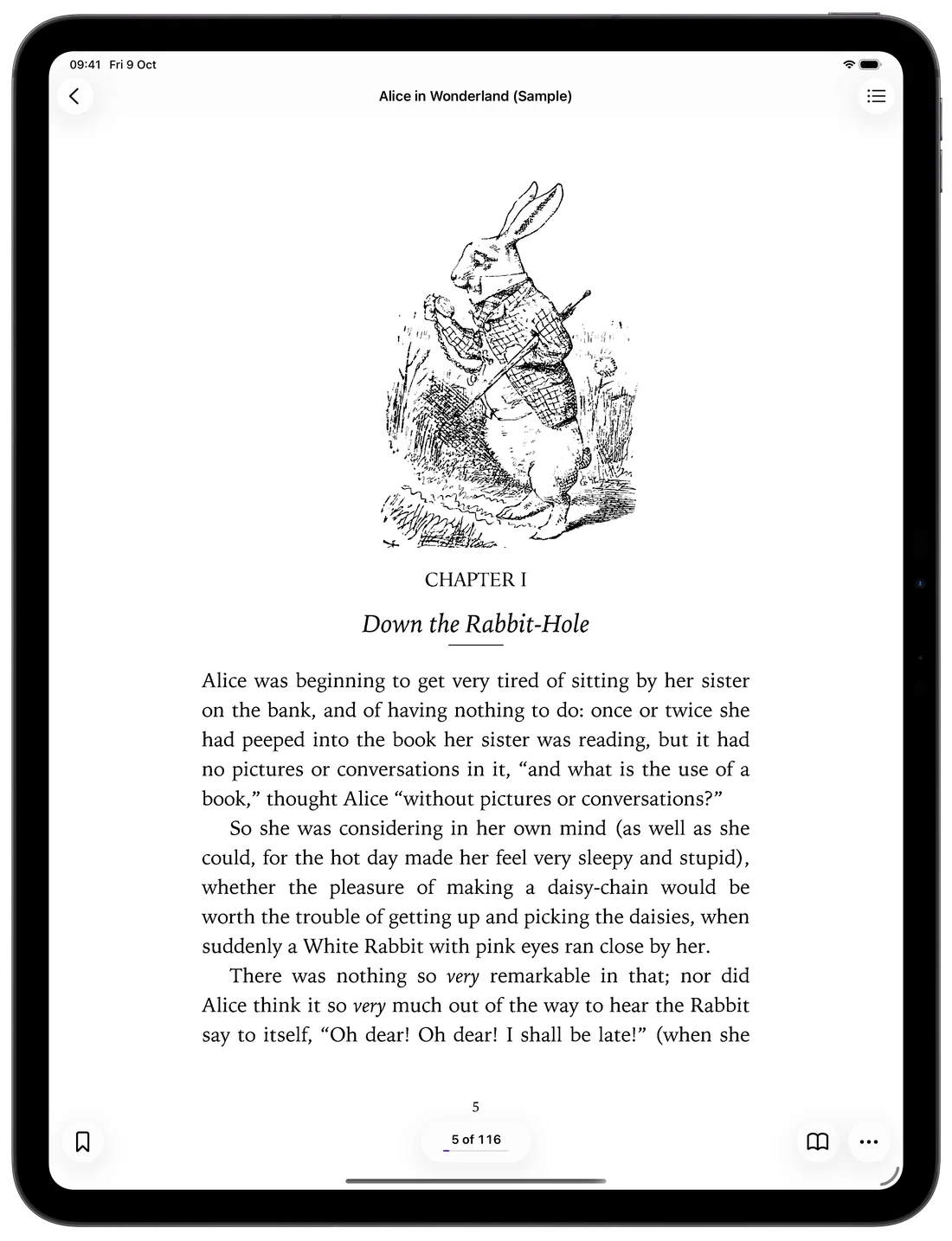
Llena la pantalla con la página
Toca ••• › View y elige Fit Page para ver la página entera, o Fit Width para que el texto se vea lo más grande posible. Pellizca para ampliar la letra pequeña o las notas al pie.
Lee dos páginas a la vez
Gira el iPad en horizontal y activa Two-Page Spread en ••• › View. Las páginas enfrentadas quedan juntas, igual que en el libro impreso.
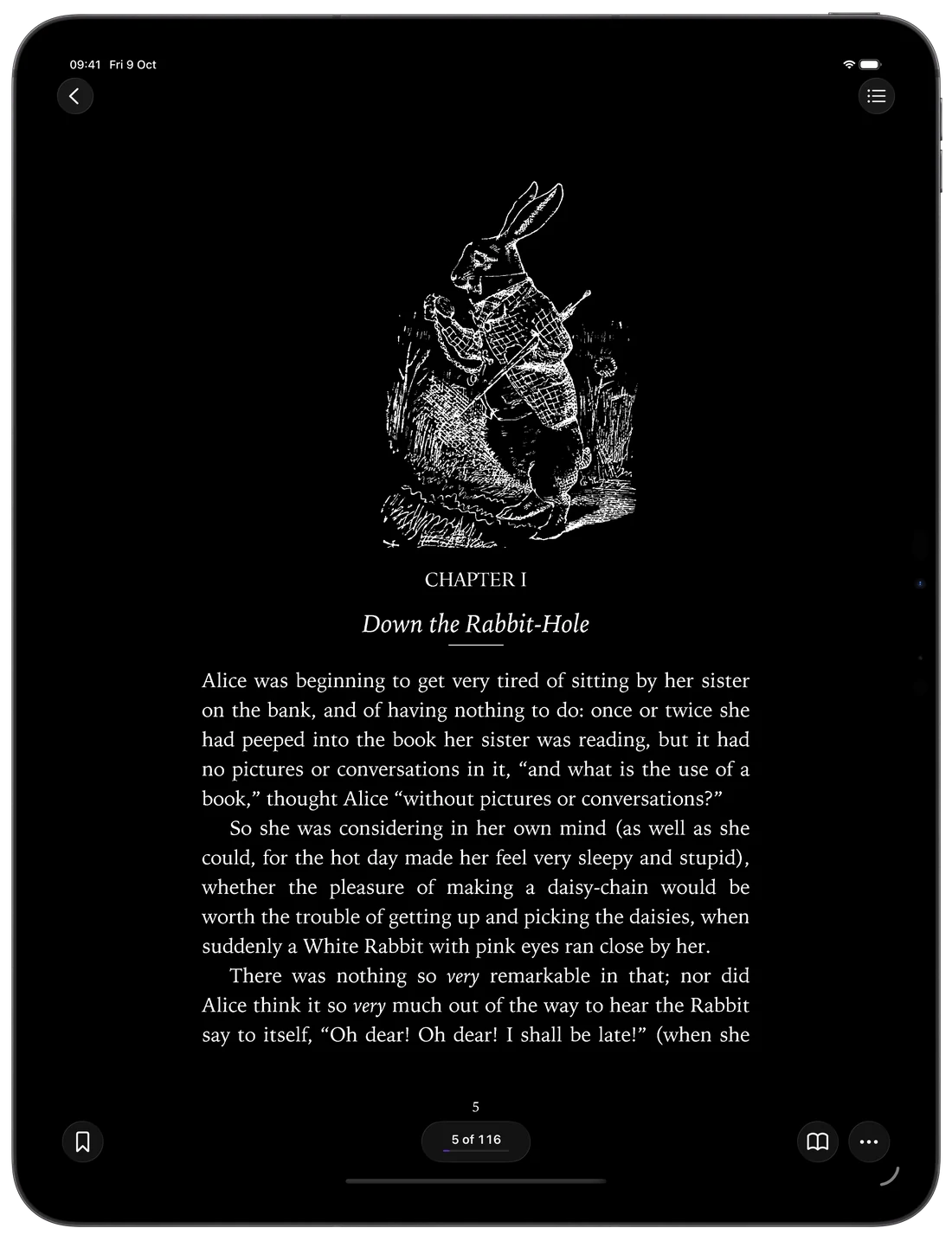
Elige un tema de página según la luz
Abre ••• › Page Theme. Sepia y Warm son suaves para sesiones largas, Night y Low Light van bien a oscuras, y Contrast y Sharpen devuelven la vida a los escaneos desvaídos. Original es gratis; los demás temas son de Pro.
Desplázate o pasa páginas
Elige Scroll Pages en ••• › View para recorrer el libro con un desplazamiento continuo. Si prefieres pasar páginas, Settings › Reader Settings te permite pasarlas tocando los bordes y, con Both Edges Go Forward, cualquiera de los dos bordes avanza, algo muy práctico con una sola mano.
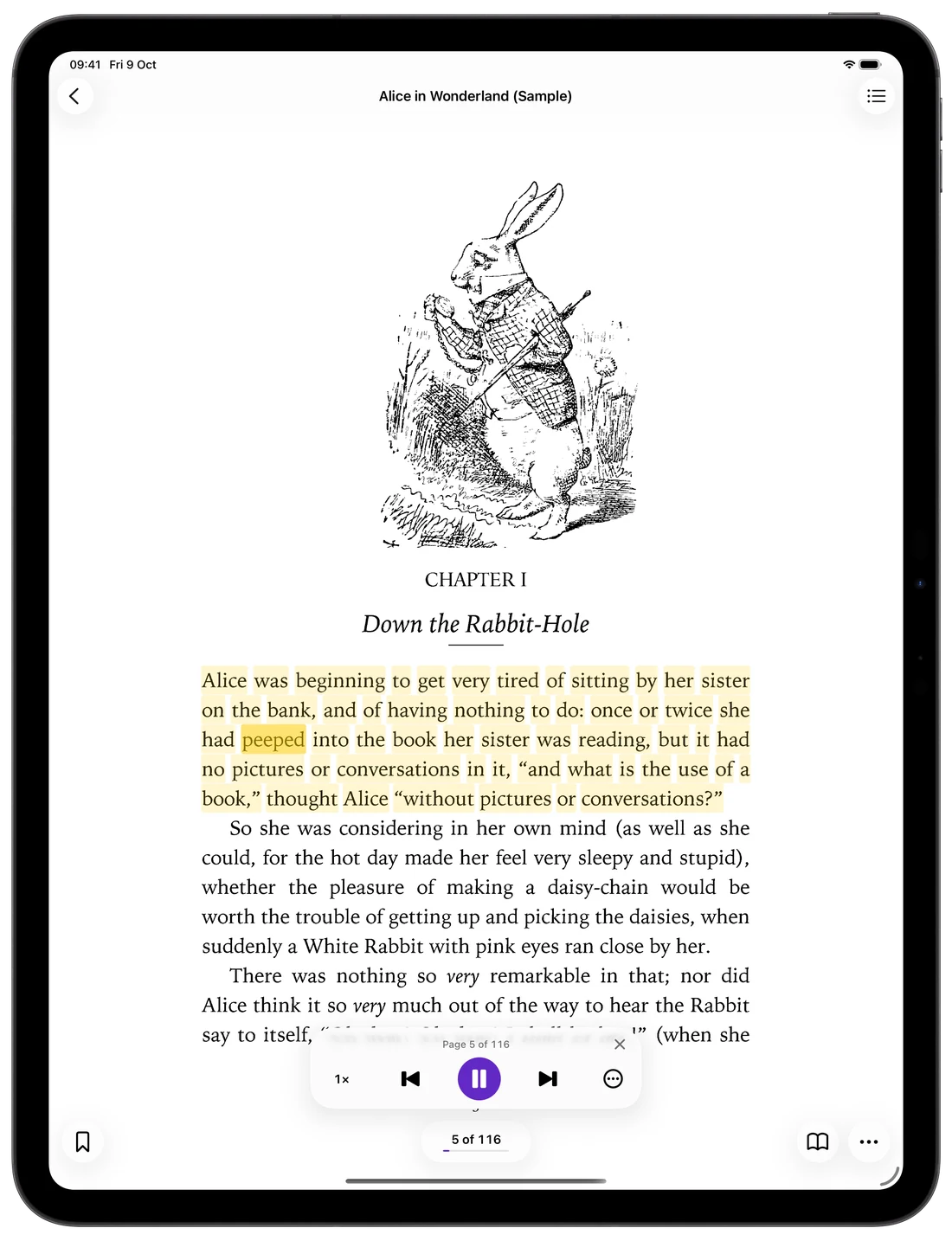
Deja que el libro te lea
Read Aloud (Pro) lee la página en voz alta y resalta cada línea a medida que avanza, incluso en escaneos sin capa de texto: la app reconoce el texto de la página. Elige el idioma de la voz en Settings › Reader Settings › Read Aloud Language.
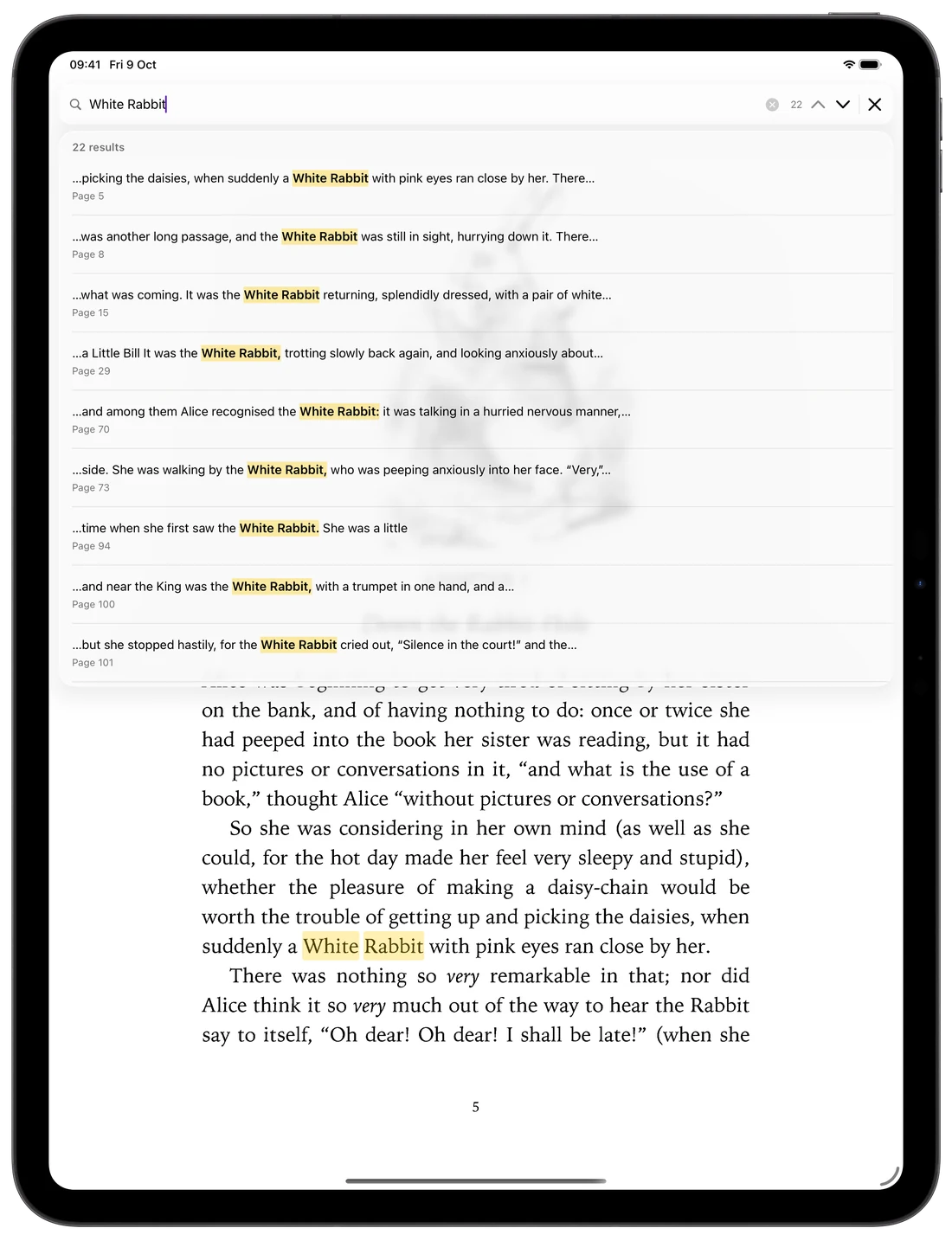
Encuentra cualquier palabra del libro
Usa Search in Document en el menú ••• para buscar un nombre o un término en todo el libro, con cada coincidencia resaltada en su página. La búsqueda en libros escaneados sin capa de texto forma parte de Pro.
Pequeños detalles para sesiones largas
Algunos ajustes de Settings › Reader Settings también ayudan:
- Keep Screen On evita que el iPad atenúe la pantalla mientras lees.
- Show Status Bar y Show Percentage mantienen a la vista la hora y tu progreso.
- Los marcadores (Bookmarks) y el índice del libro te llevan directamente al capítulo que buscas.
Preguntas frecuentes
- ¿Puedo leer dos páginas a la vez en el iPad?
- Sí. Gira el iPad en horizontal y activa Two-Page Spread en el menú •••, dentro de View.
- ¿Cómo hago más legible un escaneo desvaído?
- Prueba los temas de página Contrast o Sharpen. Oscurecen el texto y limpian la página sin modificar tu archivo.
- ¿La lectura en voz alta funciona con libros escaneados?
- Sí. Cuando una página no tiene capa de texto, DjVu Reader primero reconoce el texto en la imagen de la página y luego lo lee en voz alta.

Abre tu primer libro DjVu.
Gratis en el App Store para iPhone y iPad.