DjVu-Buch vorlesen lassen: Text to Speech für gescannte Bücher
Aktualisiert am 15. Oktober 20263 Min. Lesezeit
Die meisten Vorlese-Apps brauchen echten Text, doch die meisten DjVu-Bücher sind Scans – also Bilder von Seiten. So lässt du sie dir auf iPhone und iPad trotzdem vorlesen.
Schritt 1
Buch öffnen
Öffne das DjVu-Buch in DjVu Reader und geh zu der Seite, ab der du zuhören willst. Read Aloud beginnt immer bei der Seite (oder Doppelseite), die gerade auf dem Bildschirm ist. Dir fehlt noch die App oder das Buch? Siehe So öffnest du DjVu-Dateien auf dem iPhone.
Schritt 2
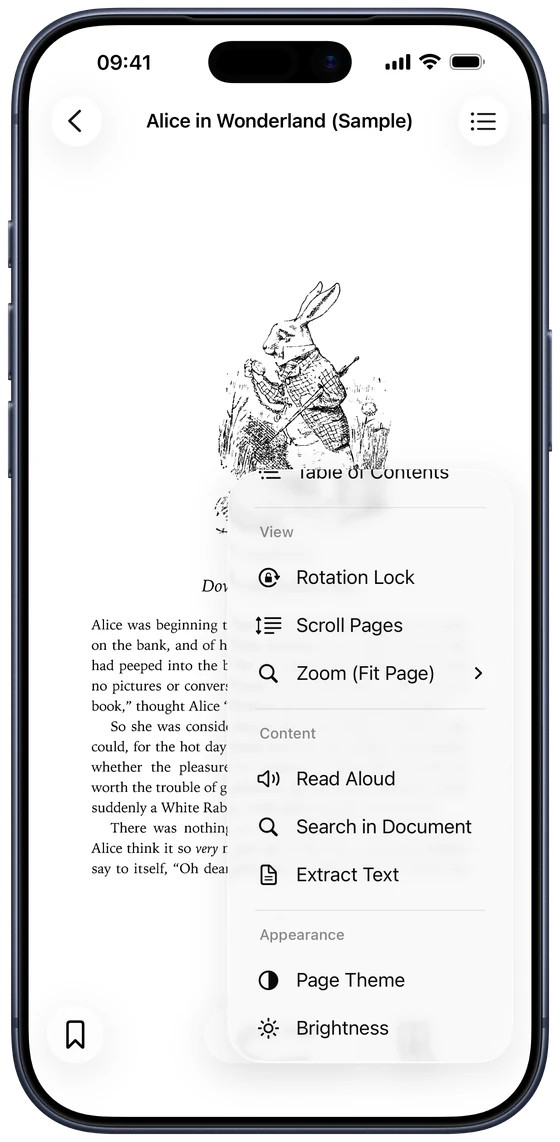
Auf ••• tippen und Read Aloud wählen
Tippe unten im Reader auf ••• und wähle im Bereich Content Read Aloud. Das Vorlesen startet sofort; zum Beenden tippst du erneut auf denselben Eintrag, der jetzt Stop Reading heißt.
Schritt 3
Tempo und Stimme einstellen
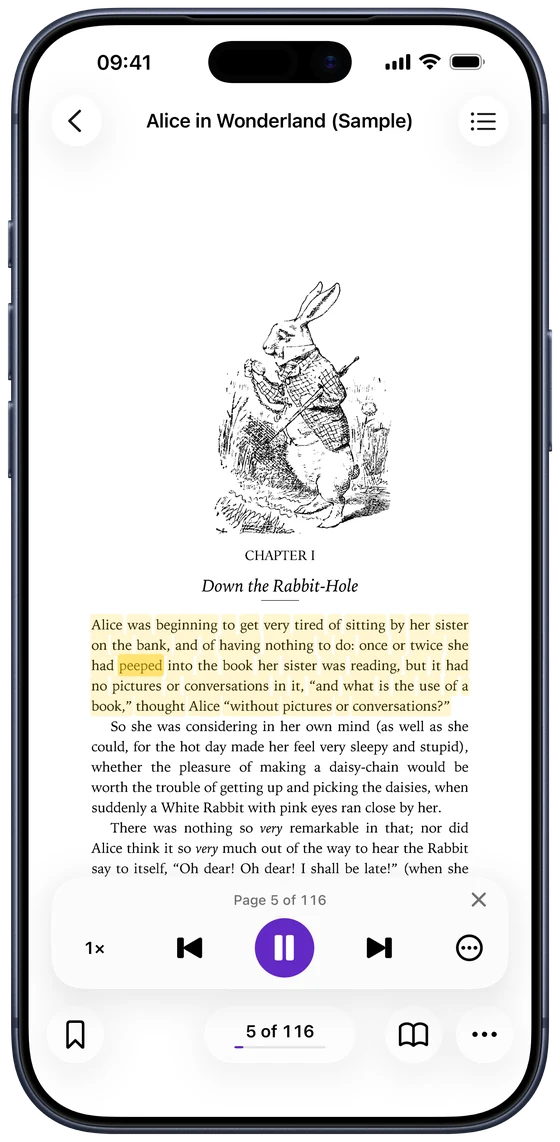
Unten auf der Seite erscheint ein Player:
- Speed: von 0,75× bis 2×. Die App merkt sich deine Wahl für jedes Buch.
- Previous und Next blättern eine Seite zurück oder vor; Play/Pause hält an und setzt fort.
- ••• im Player: Voice (jede auf deinem Gerät installierte Stimme), Sleep Timer und Highlight While Reading.
Wie liest die App gescannte Seiten vor?
Hat eine Seite eine Textebene, liest Read Aloud diese vor. Ist sie ein reiner Scan, erkennt die App zuerst den Text auf dem Seitenbild – direkt auf deinem Gerät, mit Apples Texterkennung. Seiten ganz ohne Text, etwa Abbildungen, werden übersprungen. Da die Texterkennung nicht fehlerfrei ist, können sehr blasse oder handschriftliche Seiten mit Fehlern vorgelesen werden.
Zuhören wie bei einem Hörbuch
Read Aloud ist für längeres Zuhören gemacht:
- Liest einfach weiter: Die App blättert selbstständig um, bis zum Ende des Buchs.
- Sperrbildschirm und Kontrollzentrum: Die Wiedergabe läuft auch bei ausgeschaltetem Bildschirm weiter, und mit den Tasten deiner Kopfhörer hältst du an oder blätterst um.
- Sleep Timer: Stopp nach 15, 30 oder 45 Minuten, nach einer Stunde oder am Ende des Kapitels.
- Markierung: Der aktuelle Satz und das aktuelle Wort sind auf der Seite markiert, so kannst du mitlesen.
Sprache wählen
Standardmäßig bestimmt Read Aloud die Sprache anhand des Seitentexts. Um sie selbst festzulegen, öffne Settings › Reader Settings › Read Aloud Language. Natürlicher klingen erweiterte Stimmen, die du auf deinem iPhone unter Einstellungen › Bedienungshilfen › Gesprochene Inhalte herunterlädst.
Häufige Fragen
- Kann ich mir ein gescanntes DjVu-Buch ohne Textebene vorlesen lassen?
- Ja. DjVu Reader erkennt zuerst den Text auf jedem Seitenbild und liest ihn dann vor.
- Funktioniert Read Aloud offline?
- Ja. Texterkennung und Stimmen laufen auf deinem Gerät, du brauchst also keine Internetverbindung.
- Ist Read Aloud kostenlos?
- Read Aloud gehört zu DjVu Reader Pro. Lesen, Extract Text und die Suche in Büchern mit Textebene sind kostenlos.
- Welche Sprachen kann die App vorlesen?
- Jede Sprache, für die dein iPhone eine Stimme hat. Wähle unter Settings › Reader Settings › Read Aloud Language die Option Automatic oder eine bestimmte Sprache, etwa Englisch, Russisch, Ukrainisch, Chinesisch oder Polnisch.

Öffne dein erstes DjVu-Buch.
Kostenlos im App Store für iPhone und iPad.