Gescannte Bücher bequem auf dem iPad lesen
Aktualisiert am 15. Oktober 20262 Min. Lesezeit

Gescannte Bücher können anstrengend für die Augen sein: verblasstes Papier, kleine Schrift, vergilbte Seiten. Mit diesen Einstellungen in DjVu Reader lesen sie sich auf dem iPad viel leichter.
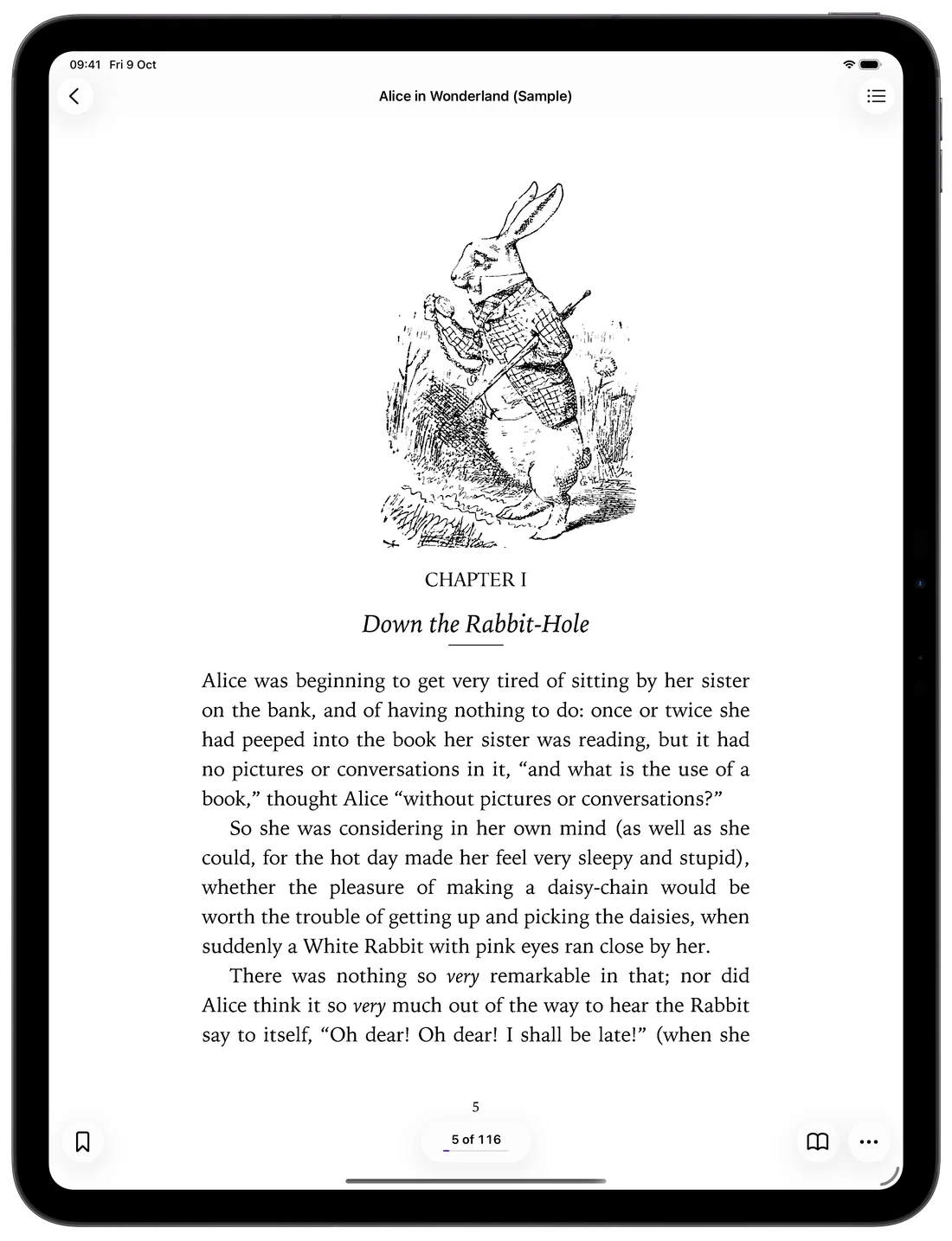
Die Seite bildschirmfüllend anzeigen
Tippe auf ••• › View und wähle Fit Page, um die ganze Seite zu sehen, oder Fit Width, um den Text so groß wie möglich darzustellen. Zoome mit zwei Fingern in kleine Schrift oder Fußnoten.
Zwei Seiten nebeneinander lesen
Dreh dein iPad ins Querformat und schalte unter ••• › View die Option Two-Page Spread ein. Gegenüberliegende Seiten stehen nebeneinander, genau wie im gedruckten Buch.
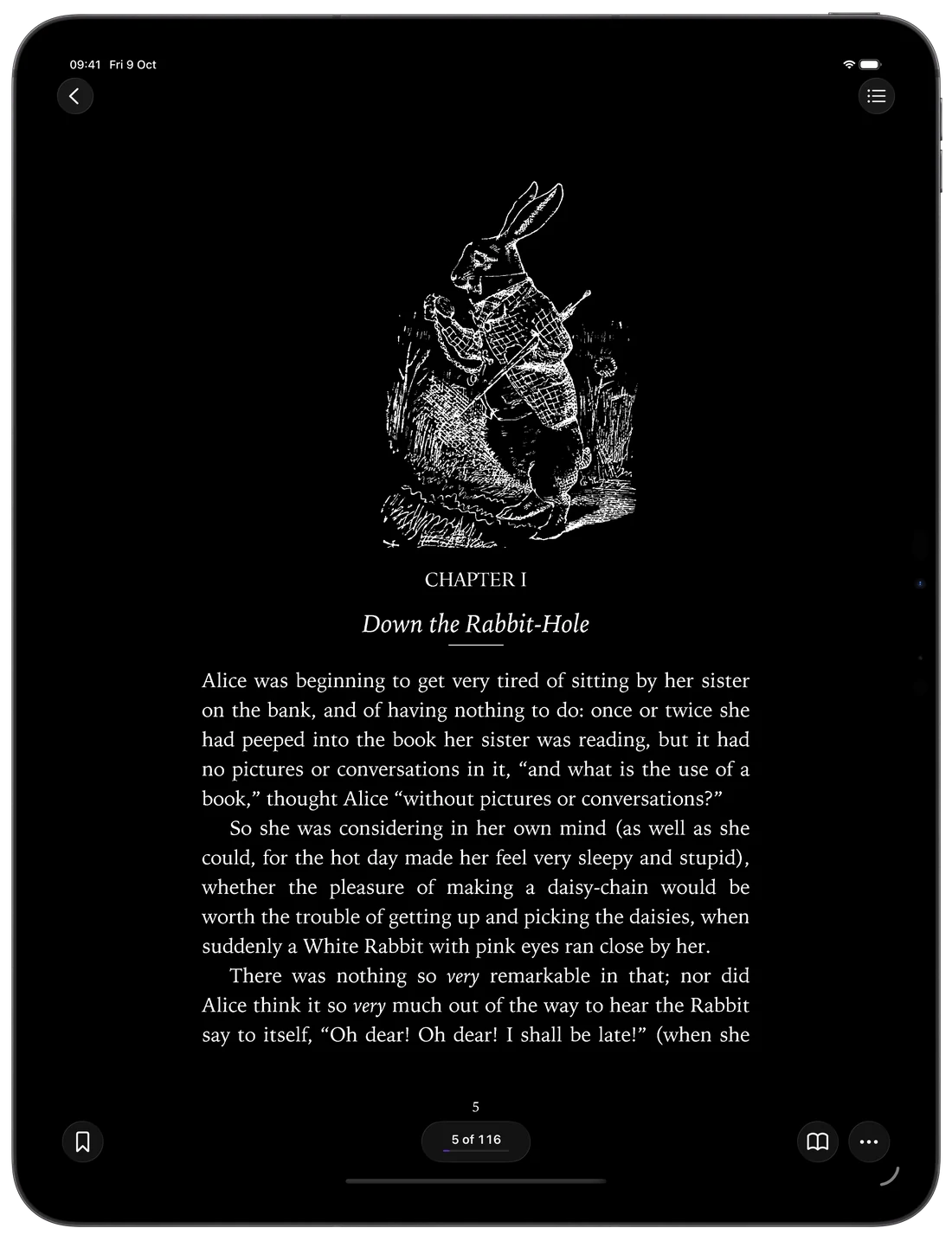
Das passende Seitenthema für jedes Licht
Öffne ••• › Page Theme. Sepia und Warm sind angenehm für lange Lesesitzungen, Night und Low Light passen zum Lesen im Dunkeln, und Contrast und Sharpen erwecken blasse Scans wieder zum Leben. Original ist kostenlos, die übrigen Themen gehören zu Pro.
Scrollen oder blättern
Wähle unter ••• › View die Option Scroll Pages, um in einem durchgehenden Bildlauf durchs Buch zu scrollen. Blätterst du lieber um, kannst du unter Settings › Reader Settings einstellen, dass ein Tippen auf die Ränder umblättert. Mit Both Edges Go Forward blättert jeder der beiden Ränder vorwärts – praktisch, wenn du nur eine Hand frei hast.
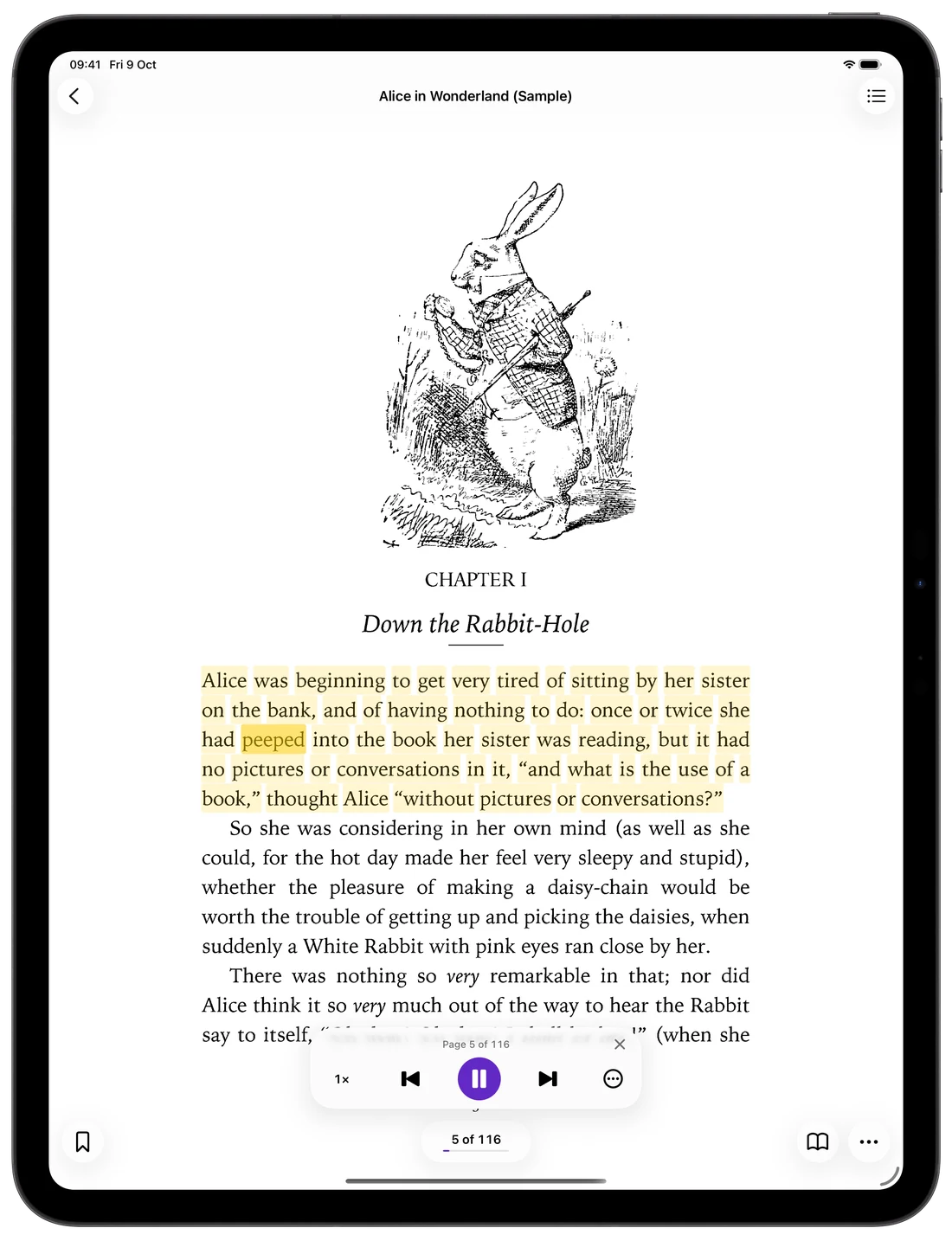
Lass dir das Buch vorlesen
Read Aloud (Pro) liest die Seite vor und markiert dabei jede Zeile, auch bei Scans ohne Textebene: Die App erkennt den Text auf der Seite. Die Sprache der Stimme wählst du unter Settings › Reader Settings › Read Aloud Language.
Jedes Wort im Buch finden
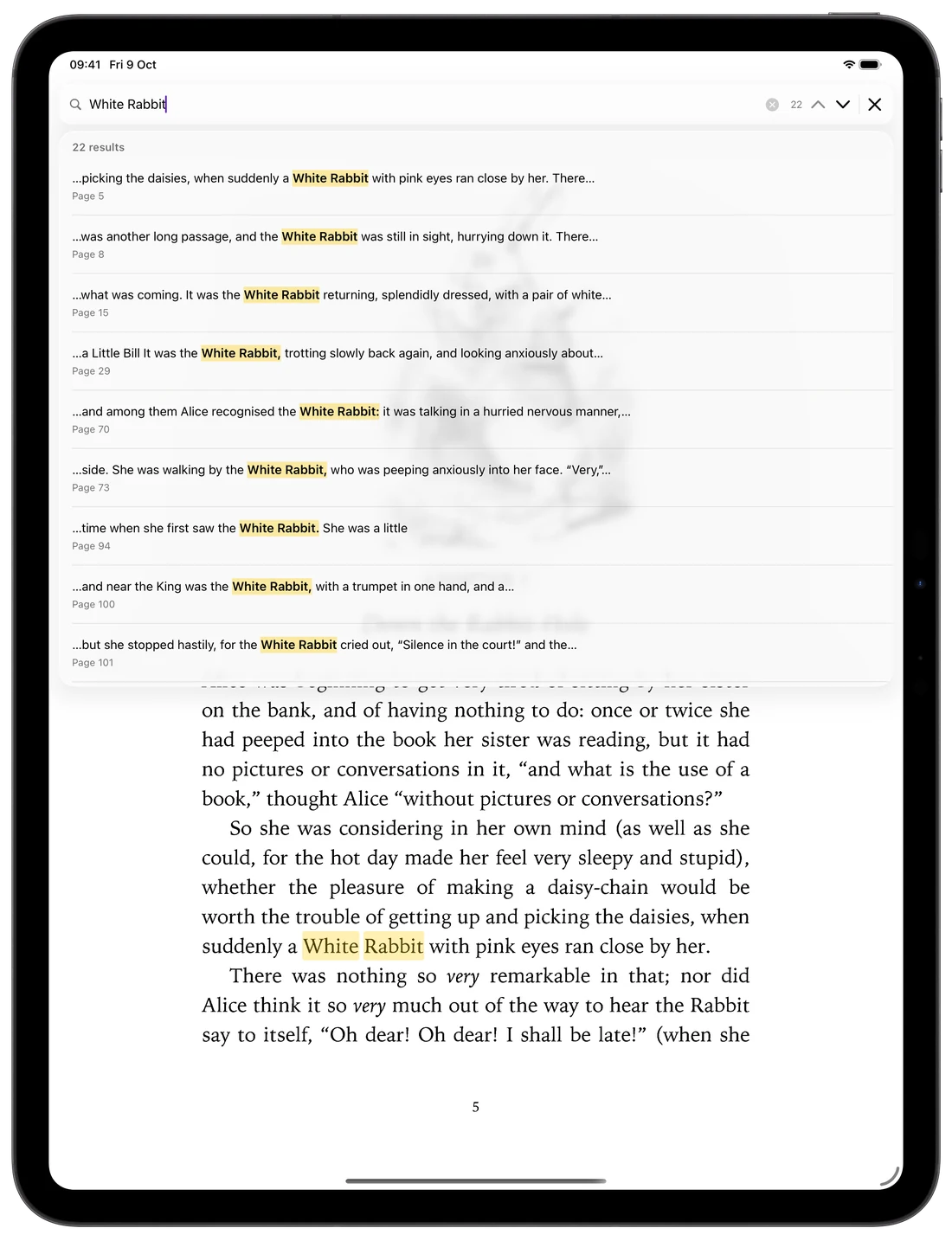
Mit Search in Document im Menü ••• findest du einen Namen oder Begriff im ganzen Buch, jeder Treffer ist auf seiner Seite markiert. Die Suche in gescannten Büchern ohne Textebene gehört zu Pro.
Kleinigkeiten für lange Lesesitzungen
Auch ein paar Einstellungen unter Settings › Reader Settings helfen:
- Keep Screen On verhindert, dass das iPad beim Lesen den Bildschirm abdunkelt.
- Show Status Bar und Show Percentage zeigen dir ständig Uhrzeit und Lesefortschritt.
- Bookmarks und das Inhaltsverzeichnis des Buchs bringen dich direkt zum richtigen Kapitel.
Häufige Fragen
- Kann ich auf dem iPad zwei Seiten gleichzeitig lesen?
- Ja. Dreh das iPad ins Querformat und schalte im Menü ••• unter View die Option Two-Page Spread ein.
- Wie mache ich einen blassen Scan besser lesbar?
- Probier das Seitenthema Contrast oder Sharpen. Beide machen den Text dunkler und bereinigen die Seite, ohne deine Datei zu verändern.
- Funktioniert das Vorlesen auch bei gescannten Büchern?
- Ja. Hat eine Seite keine Textebene, erkennt DjVu Reader zuerst den Text auf dem Seitenbild und liest ihn dann vor.

Öffne dein erstes DjVu-Buch.
Kostenlos im App Store für iPhone und iPad.