如何把 DjVu 图书从电脑传到 iPhone
更新于 2026年10月15日阅读约 2 分钟
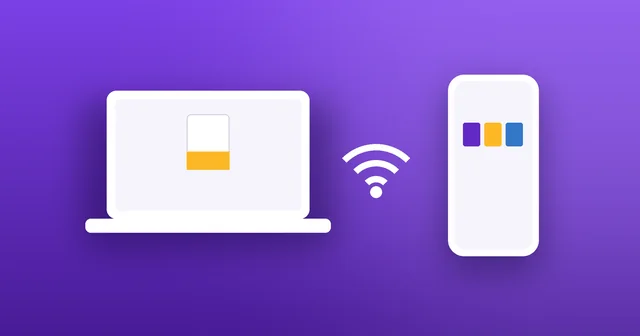
电脑里存着一整个文件夹的 DjVu 图书?把它们传到 iPhone 上,不需要数据线、iTunes 或云账户。下面教你在一分钟内通过 Wi‑Fi 发送过去。
第 1 步
把两台设备连接到同一个 Wi‑Fi
电脑和 iPhone 或 iPad 需要连接到同一个 Wi‑Fi 网络,例如家里的路由器。任何电脑都可以:Mac、Windows、Linux 或 Chromebook,使用任何浏览器均可。
第 2 步
在 iPhone 上开启 Wi‑Fi Transfer
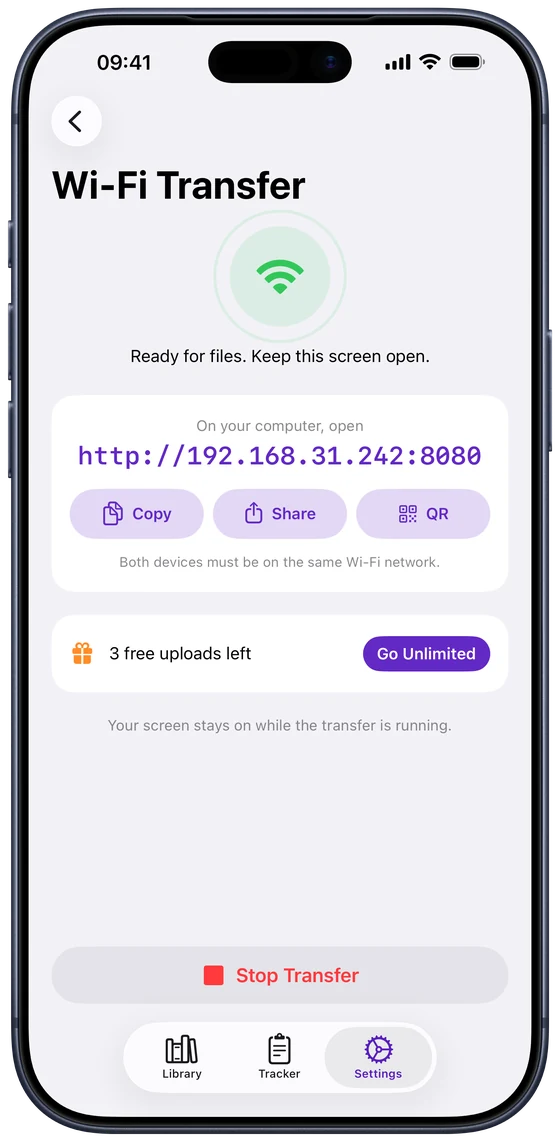
在 DjVu Reader 中打开 Settings › Wi‑Fi Transfer,轻点 Start Transfer。屏幕上会显示一个类似 http://192.168.1.20:8080 的地址,并提供拷贝、共享或显示为二维码的按钮。传输期间请保持此界面打开;在你停止传输之前,屏幕会一直保持常亮。
第 3 步
在电脑上打开这个地址
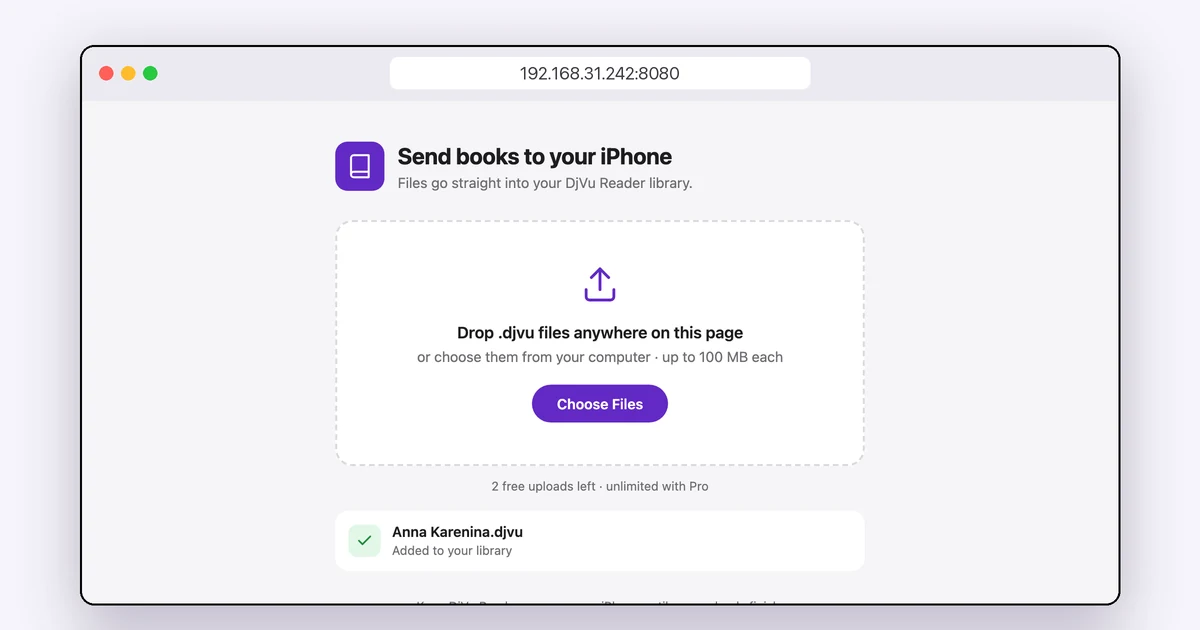
在电脑浏览器中按原样输入显示的地址,包括冒号后面的数字。随后会打开一个名为“Send books to your iPhone”的页面。
第 4 步
把 DjVu 文件拖到页面上
把 .djvu 或 .djv 文件拖到页面上的任意位置,或点击 Choose Files 一次选择多个文件。每个文件都会显示进度,完成后显示“Added to your library”。单个文件最大 100 MB,图书会立即出现在你的 Library 中。
连接不上怎么办?
大多数问题都出在网络上:
- 同一网络:确认电脑没有连接访客网络、名称不同的另一个 Wi‑Fi 频段,也没有开着 VPN。
- 保持界面打开:如果离开 Wi‑Fi Transfer 界面或切换到其他 App,传输会暂停,返回后会重新开始。
- 输入完整地址:包括 http:// 和冒号后面的数字。
- 只接受 DjVu 文件:其他类型的文件会被拒绝。如果某个文件始终传不过来,它可能已经损坏:请参阅 DjVu 文件打不开?
还有哪些添加图书的方法?
Wi‑Fi Transfer 最适合一次传输多本图书。如果只有一本,也可以在电脑上把它存到 iCloud 云盘,再从“文件”App 打开;或者用邮件发给自己,然后在 DjVu Reader 中打开附件。免费版总共包含 3 次图书导入;Pro 可添加无限本图书。
常见问题
- 需要数据线或 iTunes 吗?
- 不需要。Wi‑Fi Transfer 通过你的 Wi‑Fi 网络工作,任何电脑上的任何浏览器都能使用。
- 我的图书会上传到互联网吗?
- 不会。文件通过你自己的网络直接从电脑传到 iPhone,不经过任何云服务。
- 可以一次发送多本书吗?
- 可以。拖入或选择多个文件,它们会依次上传,各自显示进度。
- iPad 上可以用吗?
- 可以,方法完全相同:在 iPad 上的 DjVu Reader 中打开 Settings › Wi‑Fi Transfer。

打开你的第一本 DjVu 图书。
可在 App Store 免费下载,适用于 iPhone 和 iPad。