Как перенести книги DjVu с компьютера на iPhone
Обновлено 15 октября 2026 г.2 мин чтения
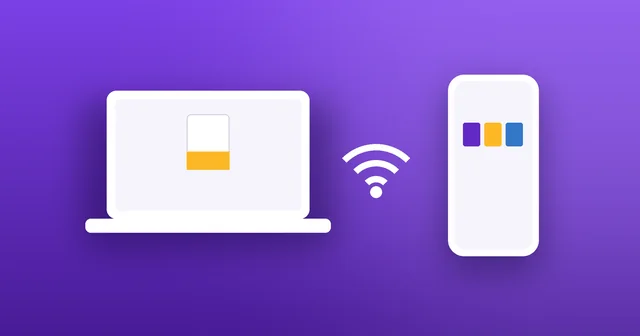
На компьютере целая папка книг DjVu? Чтобы перенести их на iPhone, не нужны ни кабель, ни iTunes, ни облачный аккаунт. Рассказываем, как отправить их по Wi‑Fi за минуту.
Шаг 1
Подключите оба устройства к одной сети Wi‑Fi
Компьютер и iPhone или iPad должны быть в одной сети Wi‑Fi, например в сети домашнего роутера. Подойдёт любой компьютер — Mac, Windows, Linux или Chromebook — и любой браузер.
Шаг 2
Запустите Wi‑Fi Transfer на iPhone
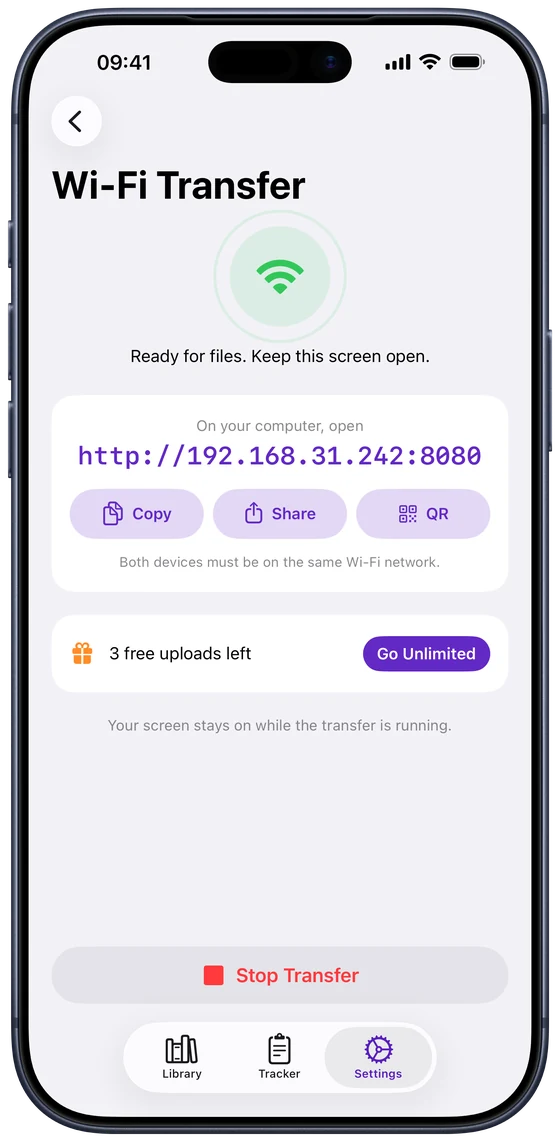
В DjVu Reader откройте Settings › Wi‑Fi Transfer и нажмите Start Transfer. На экране появится адрес вида http://192.168.1.20:8080 и кнопки, чтобы скопировать его, отправить или показать в виде QR-кода. Не закрывайте этот экран во время передачи: он не погаснет, пока вы её не остановите.
Шаг 3
Откройте адрес на компьютере
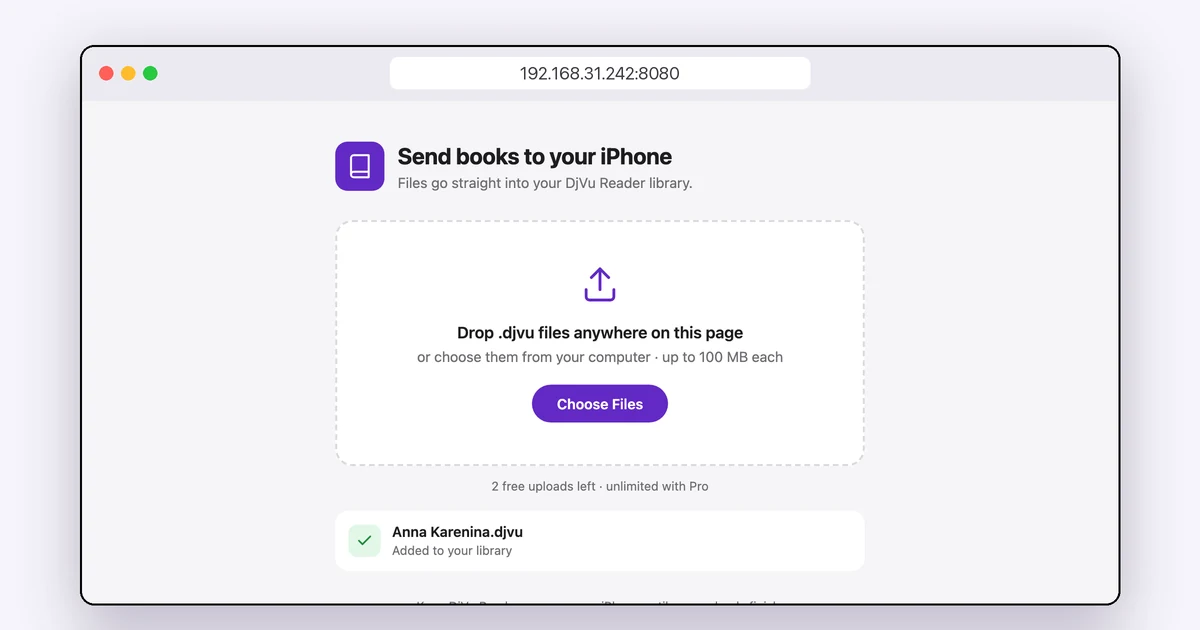
Введите адрес в браузере компьютера точно так, как он показан, включая число после двоеточия. Откроется страница «Send books to your iPhone».
Шаг 4
Перетащите файлы DjVu на страницу
Перетащите файлы .djvu или .djv в любое место страницы или нажмите Choose Files и выберите сразу несколько. У каждого файла отображается ход загрузки, а затем надпись «Added to your library». Каждый файл может весить до 100 МБ, а книги сразу появляются в Library.
Что делать, если не подключается?
Чаще всего дело в сети:
- Одна и та же сеть: убедитесь, что компьютер не подключён к гостевой сети, к другому диапазону Wi‑Fi с отдельным названием или через VPN.
- Не уходите с экрана: передача приостанавливается, если закрыть экран Wi‑Fi Transfer или переключиться на другое приложение, и запускается снова, когда вы вернётесь.
- Вводите адрес полностью: с http:// и числом после двоеточия.
- Только файлы DjVu: файлы других типов не принимаются. Если файл никак не доходит, он может быть повреждён — загляните в инструкцию Не открывается файл DjVu?
Как ещё можно добавить книги?
Wi‑Fi Transfer удобнее всего, когда книг много. Одну книгу можно также сохранить в iCloud Drive на компьютере и открыть из «Файлов» или отправить себе по почте и открыть вложение в DjVu Reader. Бесплатная версия включает всего 3 загрузки книг, а в Pro книги можно добавлять без ограничений.
Частые вопросы
- Нужен ли кабель или iTunes?
- Нет. Wi‑Fi Transfer работает через вашу сеть Wi‑Fi из любого браузера на любом компьютере.
- Загружаются ли мои книги в интернет?
- Нет. Файлы передаются напрямую с компьютера на iPhone по вашей собственной сети, без облачных сервисов.
- Можно ли отправить сразу несколько книг?
- Да. Перетащите или выберите несколько файлов: они загрузятся друг за другом, и у каждого будет свой индикатор прогресса.
- Работает ли это на iPad?
- Да, точно так же: откройте Settings › Wi‑Fi Transfer в DjVu Reader на iPad.

Откройте свою первую книгу DjVu.
Бесплатно в App Store для iPhone и iPad.