Como passar livros DjVu do computador para o iPhone
Atualizado em 15 de outubro de 20263 min de leitura
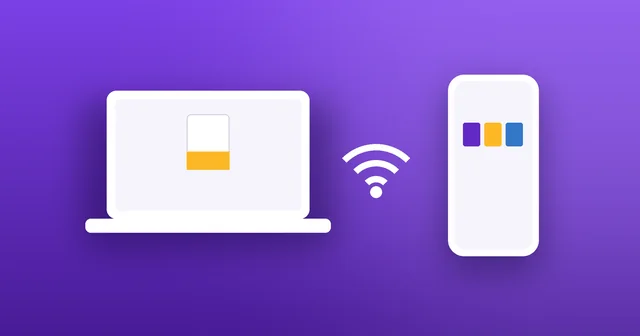
Tem uma pasta de livros DjVu no computador? Você não precisa de cabo, iTunes nem conta na nuvem para levá-los ao iPhone. Veja como enviá-los pelo seu Wi‑Fi em um minuto.
Passo 1
Conecte os dois aparelhos ao mesmo Wi‑Fi
O computador e o iPhone ou iPad precisam estar na mesma rede Wi‑Fi, por exemplo, a do roteador da sua casa. Qualquer computador serve: Mac, Windows, Linux ou Chromebook, com qualquer navegador.
Passo 2
Inicie o Wi‑Fi Transfer no iPhone
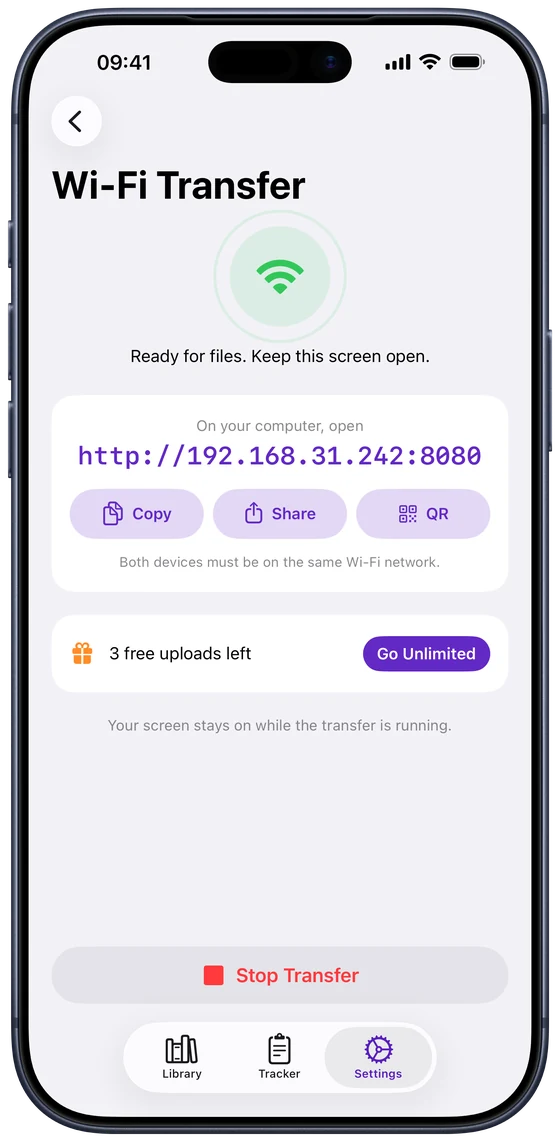
No DjVu Reader, abra Settings › Wi‑Fi Transfer e toque em Start Transfer. A tela mostra um endereço como http://192.168.1.20:8080, com botões para copiá-lo, compartilhá-lo ou exibi-lo como QR code. Deixe essa tela aberta durante a transferência; a tela fica acesa até você parar.
Passo 3
Abra o endereço no computador
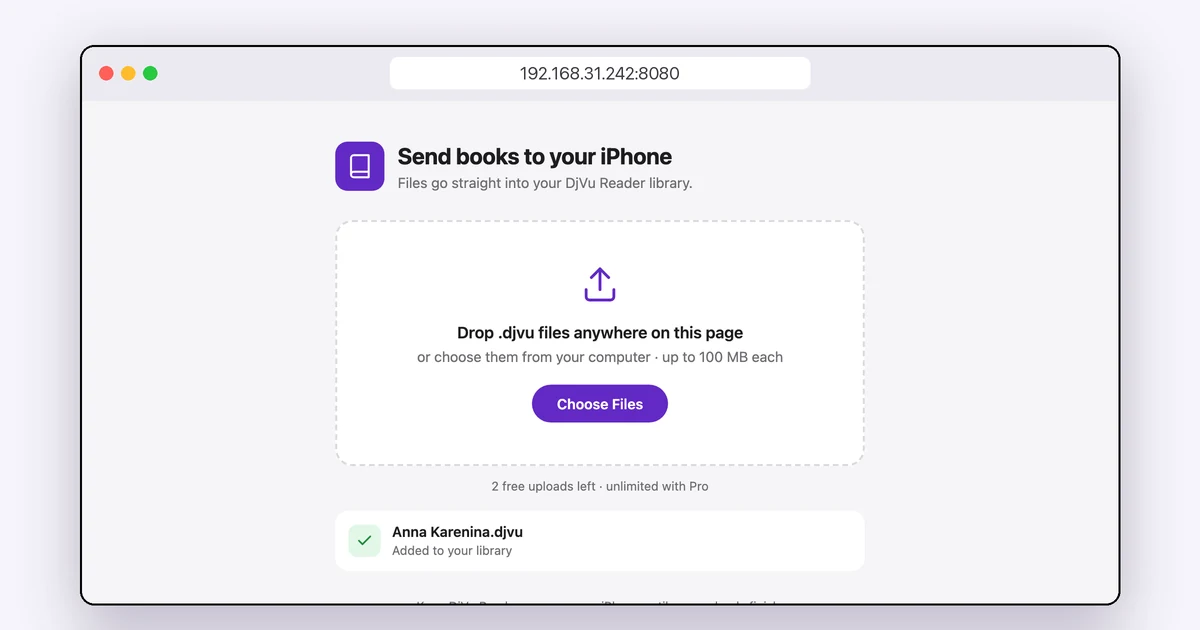
Digite o endereço no navegador do computador exatamente como aparece, incluindo o número depois dos dois-pontos. Abre uma página chamada “Send books to your iPhone”.
Passo 4
Arraste seus arquivos DjVu para a página
Arraste arquivos .djvu ou .djv para qualquer lugar da página, ou clique em Choose Files e selecione vários de uma vez. Cada arquivo mostra o progresso e depois “Added to your library”. Os arquivos podem ter até 100 MB cada, e os livros aparecem em Library na hora.
E se não conectar?
Quase sempre o problema é a rede:
- Mesma rede: confira se o computador não está numa rede de convidados, numa banda de Wi‑Fi diferente com outro nome ou numa VPN.
- Deixe a tela aberta: a transferência pausa se você sair da tela do Wi‑Fi Transfer ou trocar de app, e recomeça quando você volta.
- Digite o endereço completo: inclua o http:// e o número depois dos dois-pontos.
- Só arquivos DjVu: outros tipos de arquivo são recusados. Um arquivo que não chega pode estar danificado: veja Arquivo DjVu não abre?
Que outras formas há de adicionar livros?
O Wi‑Fi Transfer é o melhor jeito para muitos livros de uma vez. Para um livro só, você também pode salvá-lo no iCloud Drive pelo computador e abri-lo pelo app Arquivos, ou mandá-lo para o seu próprio e-mail e abrir o anexo no DjVu Reader. A versão grátis inclui 3 envios de livros no total; o Pro adiciona livros ilimitados.
Perguntas frequentes
- Preciso de cabo ou do iTunes?
- Não. O Wi‑Fi Transfer funciona pela sua rede Wi‑Fi, de qualquer navegador em qualquer computador.
- Meus livros são enviados para a internet?
- Não. Os arquivos vão direto do computador para o iPhone pela sua própria rede; nenhum serviço de nuvem entra no caminho.
- Dá para enviar vários livros de uma vez?
- Sim. Arraste ou escolha vários arquivos; eles são enviados um após o outro, cada um com o próprio progresso.
- Funciona no iPad?
- Sim, do mesmo jeito: abra Settings › Wi‑Fi Transfer no DjVu Reader no iPad.

Abra seu primeiro livro DjVu.
Grátis na App Store para iPhone e iPad.