Jak przenieść książki DjVu z komputera na iPhone'a
Aktualizacja: 15 października 20262 min czytania
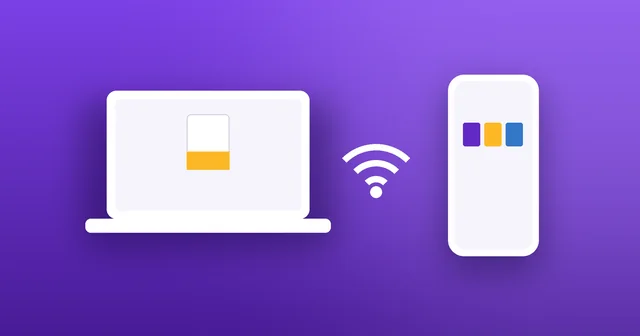
Masz na komputerze folder z książkami DjVu? Żeby przenieść je na iPhone'a, nie potrzebujesz kabla, iTunes ani konta w chmurze. Oto jak w minutę wysłać je przez swoją sieć Wi‑Fi.
Krok 1
Połącz oba urządzenia z tą samą siecią Wi‑Fi
Komputer i iPhone lub iPad muszą być w tej samej sieci Wi‑Fi, np. połączone z domowym routerem. Zadziała każdy komputer – Mac, Windows, Linux czy Chromebook – z dowolną przeglądarką.
Krok 2
Uruchom Wi‑Fi Transfer na iPhonie
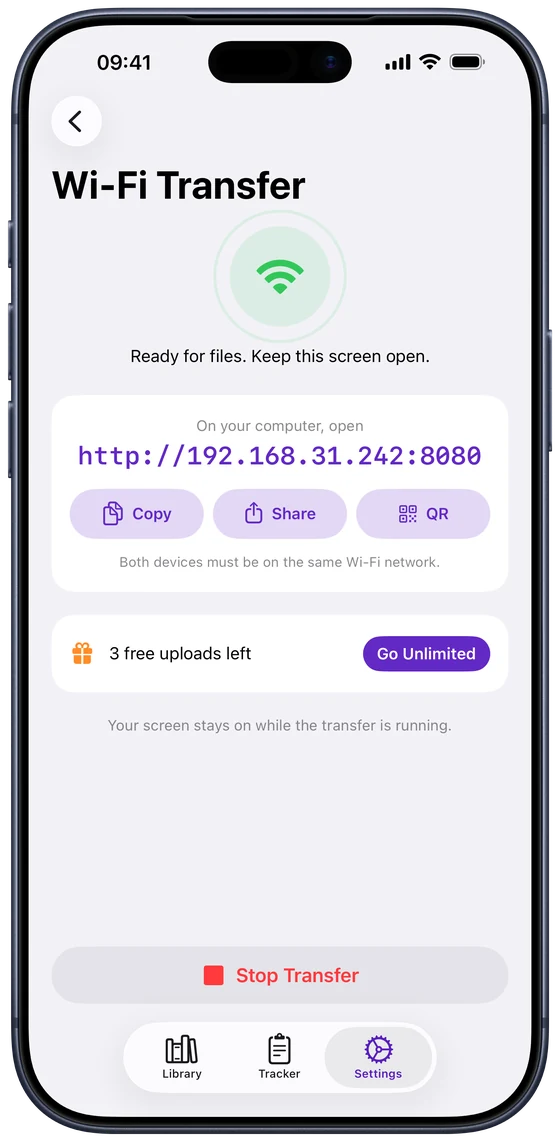
W DjVu Reader otwórz Settings › Wi‑Fi Transfer i stuknij Start Transfer. Na ekranie pojawi się adres w rodzaju http://192.168.1.20:8080 z przyciskami, które pozwalają go skopiować, udostępnić lub wyświetlić jako kod QR. Nie zamykaj tego ekranu podczas przesyłania; ekran nie wygaśnie, dopóki nie zatrzymasz przesyłania.
Krok 3
Otwórz adres na komputerze
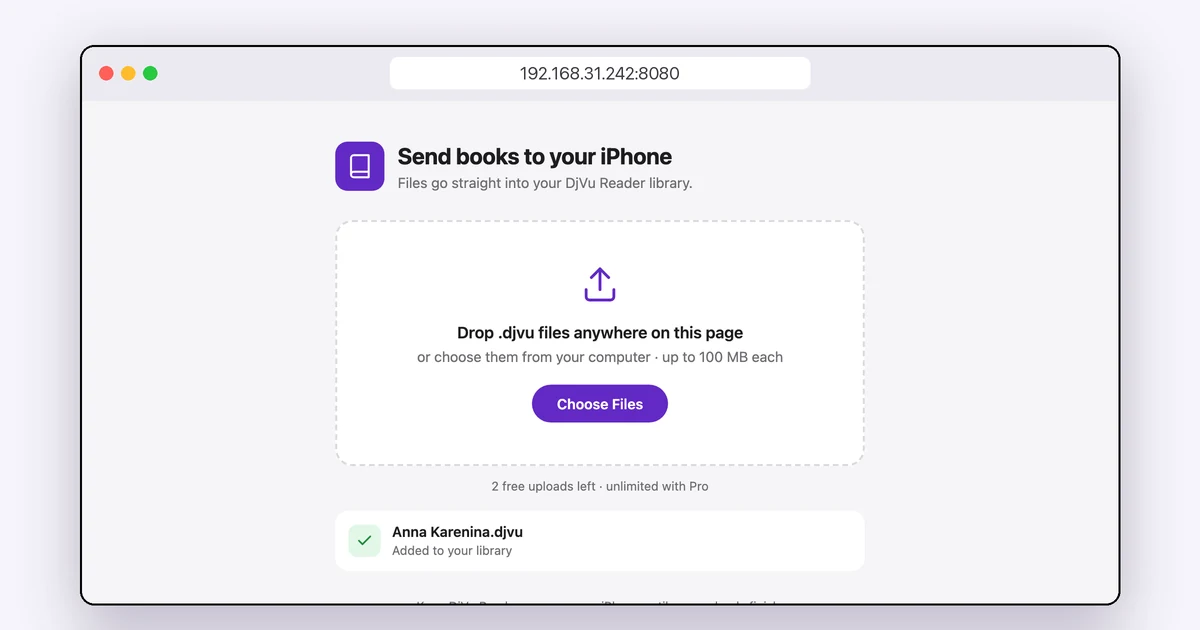
Wpisz adres w przeglądarce na komputerze dokładnie tak, jak jest wyświetlony, łącznie z liczbą po dwukropku. Otworzy się strona „Send books to your iPhone”.
Krok 4
Upuść pliki DjVu na stronę
Przeciągnij pliki .djvu lub .djv w dowolne miejsce strony albo kliknij Choose Files i wybierz kilka naraz. Przy każdym pliku widać postęp, a potem komunikat „Added to your library”. Każdy plik może mieć do 100 MB, a książki od razu pojawiają się w Library.
Co zrobić, gdy nie można się połączyć?
Większość problemów wynika z ustawień sieci:
- Ta sama sieć: upewnij się, że komputer nie jest w sieci dla gości, w innym paśmie Wi‑Fi o osobnej nazwie ani nie korzysta z VPN.
- Nie zamykaj ekranu: przesyłanie zostaje wstrzymane, gdy opuścisz ekran Wi‑Fi Transfer lub przełączysz się do innej aplikacji, i rusza ponownie, gdy wrócisz.
- Wpisz pełny adres: razem z http:// i liczbą po dwukropku.
- Tylko pliki DjVu: inne typy plików są odrzucane. Plik, który nie dociera, może być uszkodzony: zobacz Plik DjVu nie otwiera się?
Jak jeszcze można dodać książki?
Wi‑Fi Transfer najlepiej sprawdza się przy wielu książkach naraz. Pojedynczą książkę możesz też zapisać na iCloud Drive na komputerze i otworzyć z aplikacji Pliki albo wysłać sobie e-mailem i otworzyć załącznik w DjVu Reader. W wersji darmowej możesz łącznie dodać 3 książki; Pro znosi ten limit.
Częste pytania
- Czy potrzebuję kabla albo iTunes?
- Nie. Wi‑Fi Transfer działa przez twoją sieć Wi‑Fi, z dowolnej przeglądarki na dowolnym komputerze.
- Czy moje książki są wysyłane do internetu?
- Nie. Pliki trafiają prosto z komputera na iPhone'a przez twoją własną sieć; nie uczestniczy w tym żadna usługa w chmurze.
- Czy mogę wysłać kilka książek naraz?
- Tak. Upuść lub wybierz kilka plików; zostaną przesłane jeden po drugim, każdy z własnym paskiem postępu.
- Czy to działa na iPadzie?
- Tak, w ten sam sposób: otwórz Settings › Wi‑Fi Transfer w DjVu Reader na iPadzie.

Otwórz swoją pierwszą książkę DjVu.
Za darmo w App Store na iPhone'a i iPada.