Come trasferire libri DjVu dal computer all’iPhone
Aggiornato il 15 ottobre 20262 min di lettura
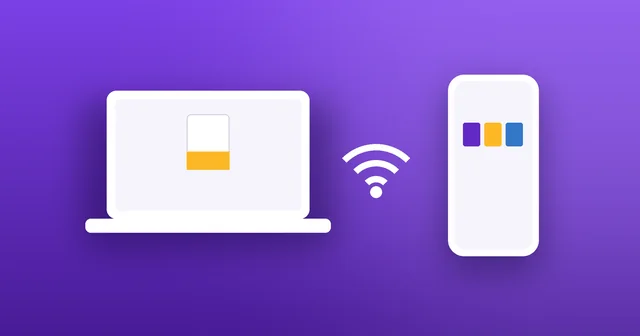
Hai una cartella di libri DjVu sul computer? Per metterli sull’iPhone non ti servono un cavo, iTunes o un account cloud. Ecco come inviarli tramite il tuo Wi‑Fi in un minuto.
Passo 1
Collega entrambi i dispositivi allo stesso Wi‑Fi
Il computer e l’iPhone o iPad devono essere sulla stessa rete Wi‑Fi, per esempio quella del router di casa. Va bene qualsiasi computer: Mac, Windows, Linux o Chromebook, con qualsiasi browser.
Passo 2
Avvia Wi‑Fi Transfer sull’iPhone
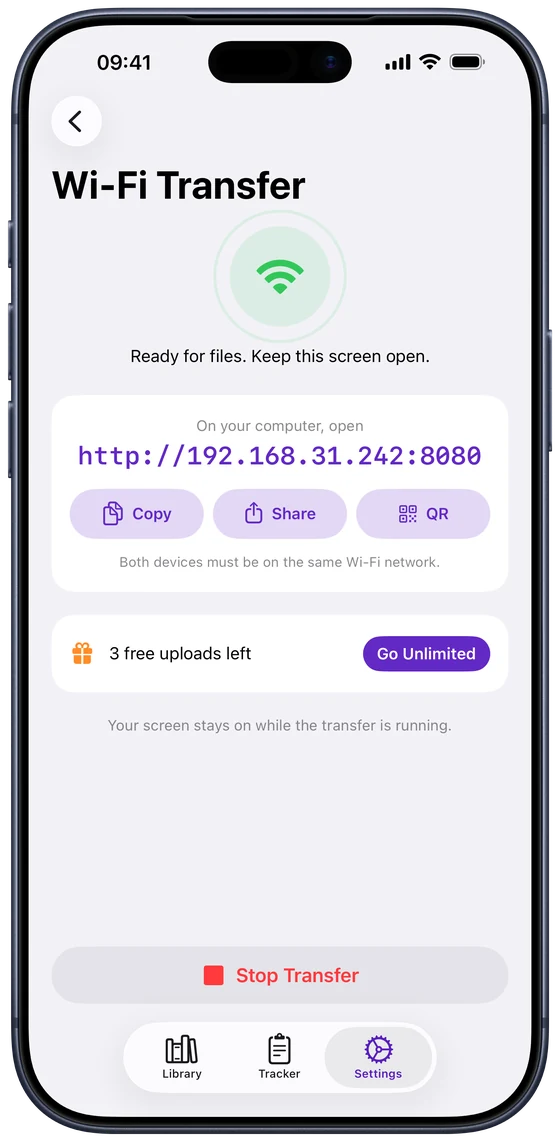
In DjVu Reader, apri Settings › Wi‑Fi Transfer e tocca Start Transfer. Sullo schermo compare un indirizzo come http://192.168.1.20:8080, con i pulsanti per copiarlo, condividerlo o mostrarlo come codice QR. Tieni aperta questa schermata durante il trasferimento; lo schermo resta acceso finché non ti fermi.
Passo 3
Apri l’indirizzo sul computer
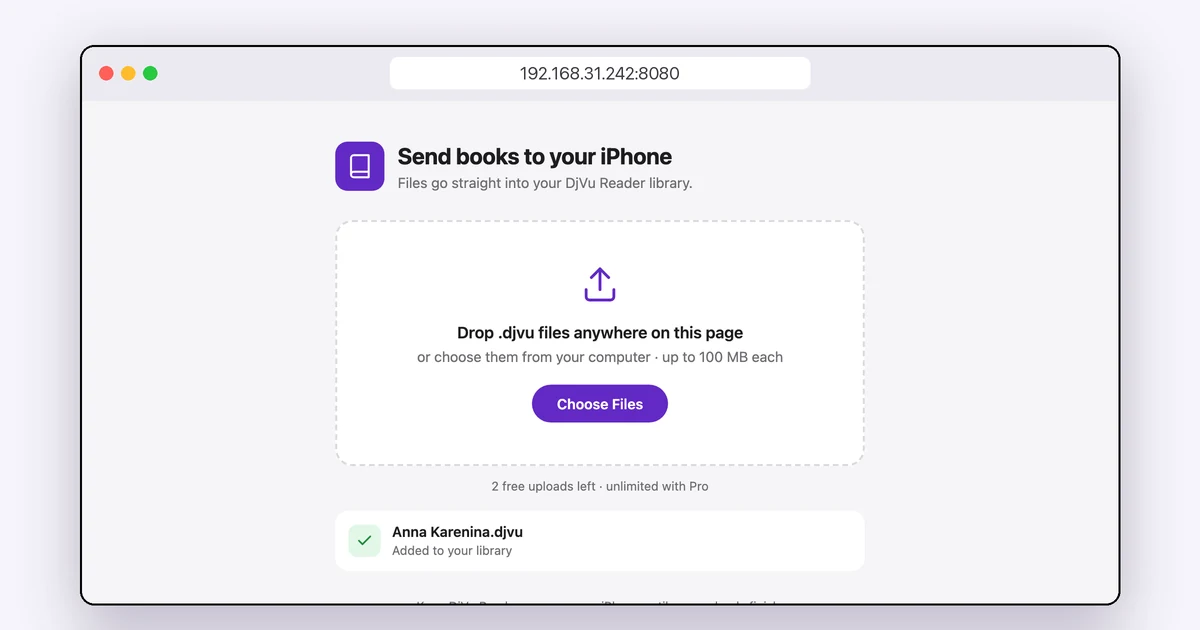
Scrivi l’indirizzo nel browser del computer esattamente come appare, compreso il numero dopo i due punti. Si apre una pagina intitolata “Send books to your iPhone”.
Passo 4
Trascina i file DjVu sulla pagina
Trascina file .djvu o .djv in qualsiasi punto della pagina, oppure fai clic su Choose Files e selezionane diversi insieme. Ogni file mostra il suo avanzamento e poi “Added to your library”. Ogni file può pesare fino a 100 MB, e i libri compaiono subito nella tua Library.
Se non si collega
Quasi tutti i problemi dipendono dalla rete:
- Stessa rete: assicurati che il computer non sia su una rete ospiti, su una banda Wi‑Fi diversa con un altro nome o su una VPN.
- Tieni aperta la schermata: il trasferimento si interrompe se esci dalla schermata Wi‑Fi Transfer o cambi app, e riparte quando torni.
- Scrivi l’indirizzo completo: includi http:// e il numero dopo i due punti.
- Solo file DjVu: gli altri tipi di file vengono rifiutati. Un file che non arriva potrebbe essere danneggiato: leggi Il file DjVu non si apre?
Altri modi per aggiungere libri
Wi‑Fi Transfer è l’ideale per tanti libri insieme. Per un singolo libro puoi anche salvarlo su iCloud Drive dal computer e aprirlo dall’app File, oppure inviartelo per email e aprire l’allegato in DjVu Reader. La versione gratuita include 3 caricamenti di libri in totale; Pro aggiunge libri illimitati.
Domande frequenti
- Mi servono un cavo o iTunes?
- No. Wi‑Fi Transfer funziona tramite la tua rete Wi‑Fi, da qualsiasi browser su qualsiasi computer.
- I miei libri vengono caricati su internet?
- No. I file vanno direttamente dal computer all’iPhone attraverso la tua rete; nessun servizio cloud è coinvolto.
- Posso inviare più libri insieme?
- Sì. Trascina o scegli più file; vengono caricati uno dopo l’altro, ciascuno con il proprio avanzamento.
- Funziona anche su iPad?
- Sì, allo stesso modo: apri Settings › Wi‑Fi Transfer in DjVu Reader sul tuo iPad.

Apri il tuo primo libro DjVu.
Gratis su App Store per iPhone e iPad.