Cómo pasar libros DjVu del ordenador al iPhone
Actualizado el 15 de octubre de 20263 min de lectura
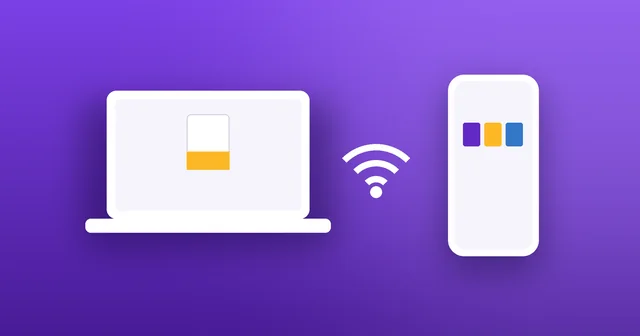
¿Tienes una carpeta de libros DjVu en el ordenador? No necesitas cable, iTunes ni una cuenta en la nube para pasarlos al iPhone. Así puedes enviarlos por tu Wi‑Fi en un minuto.
Paso 1
Conecta los dos dispositivos a la misma Wi‑Fi
El ordenador y el iPhone o iPad tienen que estar en la misma red Wi‑Fi, por ejemplo la del router de casa. Sirve cualquier ordenador (Mac, Windows, Linux o un Chromebook) con cualquier navegador.
Paso 2
Inicia Wi‑Fi Transfer en el iPhone
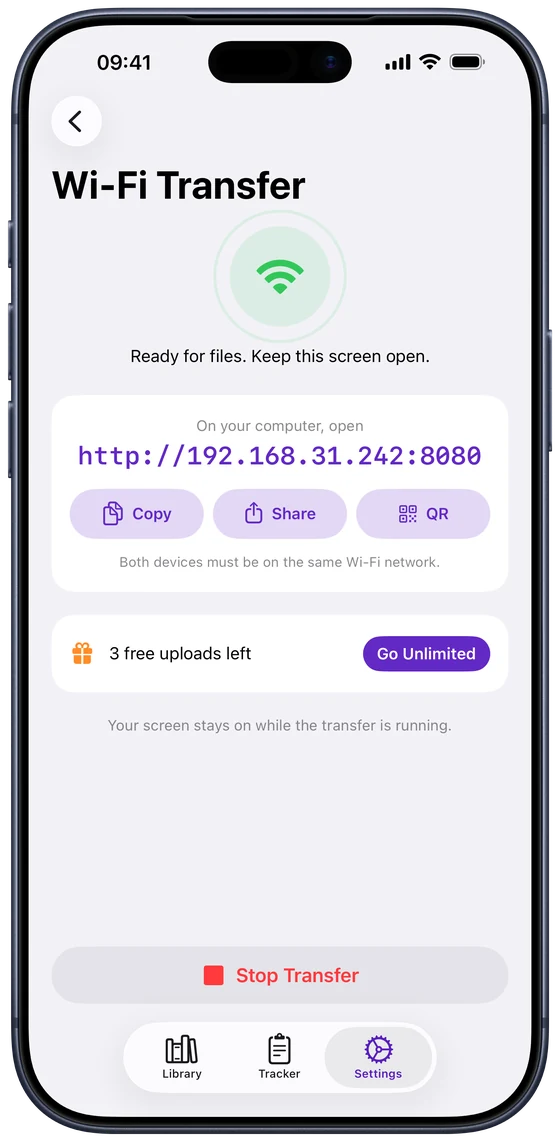
En DjVu Reader, abre Settings › Wi‑Fi Transfer y toca Start Transfer. La pantalla muestra una dirección como http://192.168.1.20:8080, con botones para copiarla, compartirla o mostrarla como código QR. Deja esta pantalla abierta mientras transfieres; no se apagará hasta que detengas la transferencia.
Paso 3
Abre la dirección en el ordenador
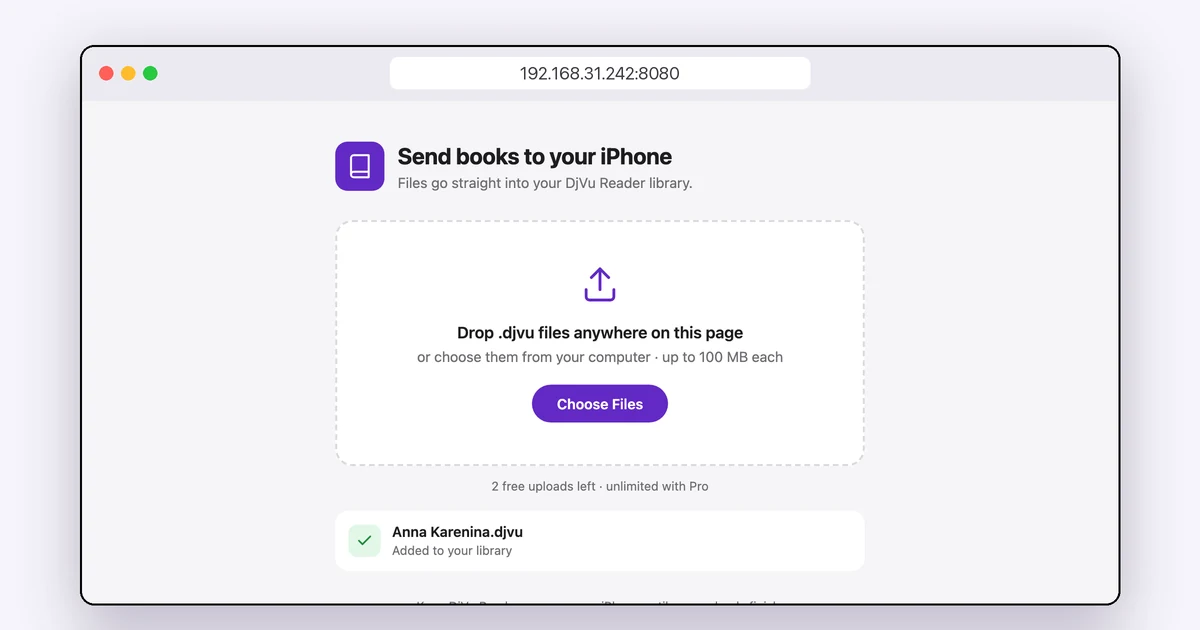
Escribe la dirección en el navegador del ordenador exactamente como aparece, incluido el número que va después de los dos puntos. Se abre una página llamada «Send books to your iPhone».
Paso 4
Suelta tus archivos DjVu en la página
Arrastra archivos .djvu o .djv a cualquier parte de la página, o haz clic en Choose Files y selecciona varios a la vez. Cada archivo muestra su progreso y después «Added to your library». Cada archivo puede ocupar hasta 100 MB, y los libros aparecen en tu Library al momento.
¿Y si no se conecta?
La mayoría de los problemas tienen que ver con la red:
- La misma red: comprueba que el ordenador no esté en una red de invitados, en otra banda de Wi‑Fi con un nombre distinto o conectado a una VPN.
- Deja la pantalla abierta: la transferencia se pausa si sales de la pantalla Wi‑Fi Transfer o cambias de app, y se vuelve a iniciar cuando regresas.
- Escribe la dirección completa: incluye http:// y el número que va después de los dos puntos.
- Solo archivos DjVu: los demás tipos de archivo se rechazan. Si un archivo no llega, puede estar dañado: consulta ¿No se abre un archivo DjVu?
¿Qué otras formas hay de añadir libros?
Wi‑Fi Transfer es lo mejor para muchos libros a la vez. Para un solo libro, también puedes guardarlo en iCloud Drive desde el ordenador y abrirlo desde la app Archivos, o enviártelo por correo y abrir el adjunto en DjVu Reader. La versión gratuita incluye 3 subidas de libros en total; Pro añade libros ilimitados.
Preguntas frecuentes
- ¿Necesito un cable o iTunes?
- No. Wi‑Fi Transfer funciona a través de tu red Wi‑Fi, desde cualquier navegador y en cualquier ordenador.
- ¿Mis libros se suben a internet?
- No. Los archivos van directamente del ordenador al iPhone por tu propia red; no interviene ningún servicio en la nube.
- ¿Puedo enviar varios libros a la vez?
- Sí. Suelta o elige varios archivos; se suben uno tras otro, cada uno con su propio progreso.
- ¿Funciona en iPad?
- Sí, de la misma forma: abre Settings › Wi‑Fi Transfer en DjVu Reader en tu iPad.

Abre tu primer libro DjVu.
Gratis en el App Store para iPhone y iPad.